خبراوسی !!!دکنفیکروایروس په شپږومیاشتوکی (نه ارب ډالره ) ونړۍ ته تاوان ورساوه

خبراوسی !!!دکنفیکروایروس په شپږومیاشتوکی (نه ارب ډالره ) ونړۍ ته تاوان ورساوه

دانوی وایروس د (Kido) په نامه سره په نړۍ کې خپورسو، اوداسی تباهې ئې
جوړه کړه، لکه یوه ځنګله چی اوراخیستی وی، په 24 ساعتوکی ئې په نړۍ کی 10
لکه کمپیوټرانوته زیان ورساوه، داکیډوچی مشهوره په کنفیکر سره دی
دکمپیوټرپه تاريخ کی تر (ایس کیو ایل سلمر) وایروس وروسته ترټولوخطرناکه
وایروس دی،

دسایبرکمپنۍ مشرافسر ښاغلی (هایپوهن) دبې، بې ، سي سره په خبروکی وویل:
په نړۍ کې ددې وایروس له کبله دزیان اټکل مشکل دی، خوزماپه اندتر 90 لکه
زیات کمپیوټران ئې زیان کړیدی؛ په دوومیاشتوکی ئې زیان و دوه کروړه
اوشپېته لکه کمپیوټرانوته ورسېده،  اوددې وایروس څخه مایکروسافټ زیات
زیان من شو، چی داټول اپریټنګ سیستمونه ئې تراغیزی لاندی راوستل:
Windows 2000
Windows xp
Windows Vista
Windows Server 2003
Windows Server 2008
Windows 7 Beta
Windows Server 2008 R2 Beta
البته د (لینکس او میک) سیستمونه ورڅخه محفوظ وه،  دې وایروس
دنورووایروسو څخه زیات پرمخ تللی اواغیزو توپیرئی دادی چی دا وایروس
پخپله خپل ځان (اپ ډېټ) کوی ،  اواوس دې وایروس وپنځواقساموته رسېدلې ده،
چی کنفیکر اې، بي، سي ، ډي او اي،
داویروس څنګه خپریږی؟
په مایکروسافټ وینډوزکی د (Ms08-067) دکمزورۍ په وجه خپریږی، نوځکه
د(یوایس بي) یا دانټرنیټ له لاری وکمپیوټرانوته لاره مومی،
اودوینډوزواپریټنیګ سیستم ته داخلیږی، ووینډوزته ترداخلېدووروسته دا
وایروس د (ایګزیکیوټیبل فایل) (Services.exe) پسې ګرځی اوپیداکوی ئې، ددې
فایل دموندلووروسته داوایروس ددې فایل (کوډ) ګرځی اوپخپله ولاندنیوځایوته
کاپی کيږی:
%System%\[rnd].dll
%Program Files%\Internet Explorer\[rnd].dll
%Program Files%\Movie Maker\[rnd]dll
%All Users Application Data%\[rnd].dll
%Temp%\[Ran]\[rnd].dll
%System %\[rnd].tmp
%Temp % \[rnd].tmp
دلته د (rnd) څخه مطلب (Random) دی یعنی داوایروس ودې فایل ته خپله هم
نوم ورکولای سی، اوددې څخه وروسته د وینډوزپه ثبت (Registary) کی لاندی
(کیلې) جوړوی، چی په نتیجه کی دوینډوزدپیل اوخلاصولوپرمهال داوایروس
پخپله راځی :
[HKLM\System\currentControlSet\Services\netsvcs]
چی وروسته که کمپیوټردنیټ سره وصل وی نودیوه کمپیوټرڅخه وبل
کمپیوټرانتقال کیږی اوداتسلسل وروسته جریان لری۔
هغه هیوادونه اوادارې چی کنفیکراغیزمن کړیدی
دکوچنیواداروڅخه ترلویواداروپوری، دروغتون څخه تردفاعی اداروپوری ئې ټولی
اغیزمنی کړیدې، په ټوله نړۍ کې ئې زیات تاوان داسیاووچې ته رسولی اوپه
ځانګړې توګه دچین وهیوادته، دکسپرسکای لیب مشر(کیملک) په اند لومړی
اغیزمن هیوادچین چی (2649674) کمپیوټران ئې تراغیزې لاندی راوستل، دوهم
هیوادچی ډېرئې زیان ورته ورساوه، هغه برازیل دی چی (1017825) کمپیوټران
ئې ورویجاړکړل، اوپه دریم قطارکی روسیه ده چی (835970) کمپیوټران ئې
ورزیان کړل؛ که واداروته راشو، نودلومړی ځل لپاره ئې دفرانسې دبحریه
قواووکمپیوټرانوته ځان ورساوه، ددې څخه ئې وروسته دبرطانې ووزارت دفاع
ادبرطانېې وسمندری ابتلوته ځان ورساوه، ددې څخه ئې دبرطانېې د(شفیلډ) په
ښارکی 800 کمپیوټران دځان کړل، دامریکې ومتحده ایالاتوکي ئې
وروغتونواونورمهمواداروته ځان ورساوه، اوډېرئې اغیزمن کړ، چی په دې
روغتونوکي وډېرمهموسامان الاتواوماشینوته لکه (ایم ، ار، ای) ته هم نقصان
ورساوه، ددې څخه ئې وروسته پرپینتاګون اودامریکایوپوهنتون چی (یوینورسیټی
اف یوټا) اود(سي ای اې) پرډېروځایونوباندی ئې په تدریجی ډول سره حملې پیل
کړی اوونوروهیوادونه اوادروته ئې هم لاره پیدکړل۔
هغه هیوادونه چی دکنفیکرڅخه په درومیاشتوکی اغیزمن سویدی
هیواد   داغیزمن سووکمپیوټرانوشمېر
چین     262082
روس     191052
برازیل  176901
هندوستان        122338
ارجنټاین        85572
جنوبی کوریا     77627
یوکراین 70591
ایټالیا 59199
رومانیا 46786
اندونیزیا       41579
چیلی    39026
ټایوان  38656
ملازیا  32034
تایلينډ 30797
امریکا  30369
کولمبیا 29474
فلپاین  28384
میکسیکو 27080
وینزویلا        24177
جرمنی   23881
قزاقستان        17226
پاکستان 14949
سعودی عربستان   14010
برطانیه 12355
فرانسه  12018
تُرکیه  11369
یوه میاشت وروسته درې هیوادونه ورڅخه ډېراغیزمن سول
چین     2649674
برازیل  10117825
روسیه   835970
په جنوبی مشرقی اسیاکی هم دری هیوادونه ورڅخه ډېراغیزمن شول
ملازیا  2649674
تایلینډ 165080
اندوبیزیا       164794
دکنفیکروایروس جوړونکی که هرچاوموندی هغه ته مایکروسافټ دوه نیم لکه
ډالره انعام ورکوی!
ددې وایروس خطرډېرزیات دی چی په دروورځوکی ئې زیان وکمپیوټرانوته دد(3)
لکوڅخه و(90) لکوته جګ شو، له همدې کبله مایګروسافټ د (کنفکرورکنګ ګروپ)
په نامه سره یوټیم جوړکړترڅوددې مخه ونیسی، چی په دې کی دنړۍ ټولې حفاظتی
اداری ګډون لری، لکه : ایف سکیور، کسپرسکای، میکافی، مایکروسافټ، سمنیټک،
ټرینډ مایکرو، اې اوایل، سسکوسیستمز، فېس بوک، ګلوبل، او ای، بی ایم پکښې
ونډه لری۔
ایاتاسوپوهیږی چی تاسوئې هم اغیزمن کړی یاست اوکه نه؟؟؟
دلاندنیونښوپه څرګندولوسره تاسی باید پوه شی چی تاسی هم ددې وایروس ښکارشوی یاست
1       کله چی تاسی چی وینډوز اپ ډېټ کوی نوهغه نه اپ ډېټ کیږی
2       دوینډوزداپ ډیټ ویب سایټ تاسی خلاصوی خوهغه نه خلاصیږی
3       کله چی دوینډوز(ډیفنډ) (ډیس اېبل ) سی
4       کله چی تاسی دهر(انټی وایروس) دویب سایټ دخلاصولوکوښښ کوی مثلا:
www.kaspersky.com, www.avg.com, www.symantec.com
اوداویب سایټونه نه خلاصیږی
دغه ئې ټولې ښکاره نښانیانی دی ددې وایروس دشتون
داوایروس لاندنی نومونه لري په کپمیوټرکی، چی بایدورته متوجه سو!!!
ددې وایروس یونوم، کنفیکر، ډاون اپ، اوکیډودی اوپه انټی وایروسی کی ئې
نوموسره بېل دی:
Win32/conflicer.A (CA)
W32.Downadup (Symantec)
W32/Downadup.A( F-Secure)
Conficker. A (panda)
Net-worm.Win32.Kido.bt (Kaspersky)
W32.Conficker.worm (McAfee)
Win32.Worm.Downadup.Gen  (BitDefender)
Win32:Confi (avast)
WORM_DOWNAD (Trend Micro)
Worm.Downadup  (ClamAV)
ددې وایروس څخه څنګه خپل کمپیوټران وژغورو
کله چی په دې پوه سواست چی دکنفیکرښکارسوی یاست نودلاندنیوتدابیروڅخه کارواخلی:
ټول (اینټی وایروسونه) ددې سره مقابله کولای سی، اوتاسو ښه انټی وایروس
پخپل کپمیوټرکی انسټال کی، مثلا: کسپرسکای، نارټن، میکافی، ایواسټ یا ایف
سکیور، اویادوساتی چی ددوی نوی ورژن استعمال کړی، خپل ټوله سیستم سکېن
کړی، مایکروسافټ د (ریموول ټول) په نامه سره یونوی اینټی وایروس جوړکړی
دی دکنفیکردختمولولپاره که موورته لاس رسی ونوخپل سیستم په دې سره هم
سکین کی، دانټرنیټ لپاره دمایکروسافټ ایکسپلورر پرځای فایرفوکس یا
اوپیرااستعمال کی، اوزه اوس څه دویب سایټوڅه نومونه لیکم اوپوره کوښښ وکی
چی ددې ویب سایټوڅخه هیڅ شی ډاون لوډ نه کی، که ستاسوپه کمپیوټرکی
داوایروس نه وی هم  احتیاط ډېرپه کاردی۔
یادونه:
کنفکیراوس هم موجوددی اوهرورځ په اوسط ډول سره (50000) کمپیوټرانوته زیان
رسوی، پېشانې ئې زیاته کړی اوونړۍ ته ئې (15) لازیات تاوان رسولی دی، چی
لاهم هرورځ داتاوان اونقصان زیاتیږی، ځینی دکمپیوټرماهرین په د ې اند دی
چی، کیدای شی دکنفیکردمخترع له خواڅخه بله نوې حمله پیل اونوې وایروس په
نړۍ کی خپورکی۔
ددې ویب سایټوڅخه ځان وساتی!!!
تراوسه په نړې کی تر(150) زیاتوویب سایټوکی دغه وایروس شتون لری، چی زه
ئې یوڅه درته لیکم اوهوښیارورسره اوسی:
http://conficker.biz/
http://conficker.com
http://conficker-cleaner.com
http://conficker.net/
http://conficker.org
http://conficker.co.uk
http://confickercvirus.com
http://confickercvirus.info
http://confickercvirus.net
http://confickercvirus.org
http://conficker.de
http://conficker.info
http://conficker-removal.com
http://conficker-removal.info
http://conficker-removal.org
http://conficker-removal-tool.com
http://confickera2z.com
http://confickerabcd.com
http://confickerator.com
http://confickerremovaltool.com
http://confickerremover.bogspot.com
http://conficker.us
http://confickervirus.com
http://confickervirus.info
http://confickervirusremoval.com
http://conficker-wg.com
http://confickerwg.com
http://conficker-worm.com
http://confickerworm.com
http://conficker-worm.org
http://conficker-worm.net
http://conficker-worm-removal.com
http://confickerupdate.com
http://confickerupdate.info
http://confickerworkinggrpu.com
http://confickerworkinggroup.net
http://confickerworkinggroup.org
http://downadupc.com
http://downadup.co.uk
http://downadup.de
http://downadup.org
http://downadupvirus.com
http://howtoremoveconflicker.com
http://iloveconflicker.com
http://killconficker.net
http://theconflickerworm.com
http://stopconficker.com
http://w32downadupc.com
http://confickercable.com
http://advance-care-free.com
http://anti-malware-free.com
http://antivirus360removaltool.com
http://av360remover.com
http://bytescan.org
http://compbofixtool.com
http://combofixtool.org
http://fix-download.com
http://hijacktool.org
http://malwarebot.org
http://malware-malware.com
http://malware.ms
http://remove-a360.com
http://remove-antivirus-2009.com
http://rmove-antivirus-360.com
http://remove-conficker.com
http://remove-personal-defender.com
http://remove-spyware-guard.com
http://remove-spyware-protect.com
http://remove-total-security-2009.com
http://remove-ultra-antivirus-2009.com
http://remove-virus-alarm.com
http://remove-virus-melt.com
http://remove-winpc-defender.com
http://smitfraudfixtool.com
http://vundofix.org
http://vundofixtool.com
http://www.spaywarecease.com
http://zlobremovaltool.com
 اوداسی نورچی لیکل ئې څوک ستړی کوی۔

جى بى آر اس

ستا نه مير زهير   
 

GPRS  د (   General Packet Radio Service) لنډيز دی .
دا د  بي سيمه مخابرې (wireless communications) لپاره يومشهور  سټنډرډ دی  چې د GSM او IS-136 موبايل ټليفون استعمالونکو له پاره د موبائيل data سرويس د Packet  (غوټی) په بڼه اماده کوي. د دې Data دليږد راليږد اندازه  په يوه ثانيه کې د ٥٦ نه تر ١١٥ کيلو بايټو پوری رسيږی..
 د GSM (Global System for Mobile communications ) په موجوده موبايل تليفونونو کې د Data    دليږد راليږد چټکتيا ٩،٦کيلو بايټه ده . خوکه همدا موبايل تليفونونه  GPRS  ولري نو په عملي بڼه ، په يوه ثانيه کې  د 40 کيلو بايټه په چټکتيا  د انټرنيټ سره د دوصل کيدو شونتيا برابريږي  .
. GPRS په حقيقت کې  د GSM په شبکه کې د  Circuit Switched سټنډرډ بشپړونکی دی. يعنې د دويم نسل (2G)او دريم نسل  (3G) موبايل تليفونونو له پاره ، يو په زړه پورې ټکنالوژي ګڼل کيږي   چې په   زياتې چټکۍ سره  د معلوماتو ( Data) د ليږدولو او لاس ته راوړلو دنده تر سره کوي .
.GPRS د لومړي ځل له پاره د موبايل تليفونونو له لارې په دايمي توګه د انټرنيټ سره دنښلولو شونتيارا منځ ته کړه. نن ورځ هرهغه مو بايل  تليفون چې GPRS ولري او د انټرنيټ د يوه  سروس ورکونکې شبکې سره تړلی وي ، هرهغه څه چې  په يوه کورني يا دفتري کپميوټر کې دانټرنيټ نه د استفادې وړ وي،  په موبايل  تليفونونو کې يې هم وړتيا  شتون لري . لکه  يو بل سر چټ کول ، انټرنيټي ويب پاڼو کتل ، د FTP  فابل  ليږدول ،برښنا ليک تر لاسه کول اويانورو ته  ليږل ، د WAP (Wireless Application Protocol)  کارول ، ديوه موبايل نه بل موبايل تليفون ته د  لنډ متني پيغام (  SMS (Short Message Severs)   اويا هم د تصويري ، ويدويي او غږيز پيغامونوMMS 
  (Multimedia Massaging Services) ليږدول  او داسې نور .   
د GPRS يوه  ښه ځانګړتيا داده چې موږ په دايمي ډول د انټرنيت سره تړلي ساتي ، يعنې دا اړتيا نه شته  چې هر ځل موږ د انټر نيت ورکونکي سرويس سره ځانونه وصل کړو .
بله ښيګڼه يې داده جې د لګښت اندازه يې د هغو معلوماتو ( Data) په حجم پو رې اړه لري  چې موږ يې چاته ليږو او يا يې په لاس راوړو .يعنې د انټرنيټ سره يې تړلتيا ، په زمان او وخت پورې اړه نه لري
د GPRS ټکنالوژي په افغانستان کې هم  په ډيرې چټکۍ سره د ګرځنده تليفونونو شبکو ته لاره پيدا کړی او په دې لړ کې لومړی د روشن د ګرځنده  تليفونونو شبکې او ورپسې افغان بيسيم ګرځنده تليفونونو شبکې خپلو مشتريانو ته دازمينه برابره کړې ده .


څنګه کولي شو چه دخپل Yahoo اکونټ پسورډ بدل کړو!


سراج احمد(بشردوست)   

ګرانوهيوادوالو اودانټرنيټ مينه والواسلام عليکم ورحمت الله وبرکاة!
شايد چې بعضي وروڼوته دخپل ياهو اکونټ پاسورډ (شفر)بدلول يوګران کاروي
کولي شې په لاندي طريقې سره يې بدل (Change)کړي
لومړي خپل  د ياهواکاونټ خلاص کړې کله موچه اکاونټ خلاص کړوپه هغه کې پر My Account  باندي کليک وکړۍ


کله
 موچه پرMy account  باندې کليک وکړو يو نوې بکس به درته ښکاره شي دلته بيه دې  پاسورډ غوښتنه کوي


پاسورډ ورکړي يوبل بکس به درته ښکاره شي


په دي بکس کي پر Change Password  باندي کليک وکړي يوبل بکس به درته ښکاره شي 


په دغه بکس کې لومړي زوړ (    (Current Passwordورکړي له هغي وروسته بيه (Choose a New Password ) پاسورډ (نوي )پاسورډورکړي له هغه وروسته (Confirm Your New Password ) پاسورډ(دتايد لپاره) به يې ورکړي ورپسې (save) بټن باندي کليک وکړي ستاسوپاسورډ به بدل (Change) شي

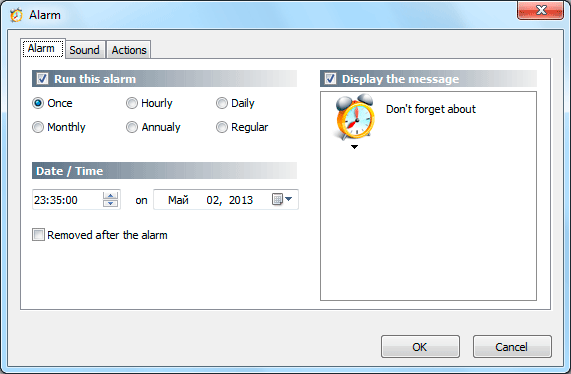
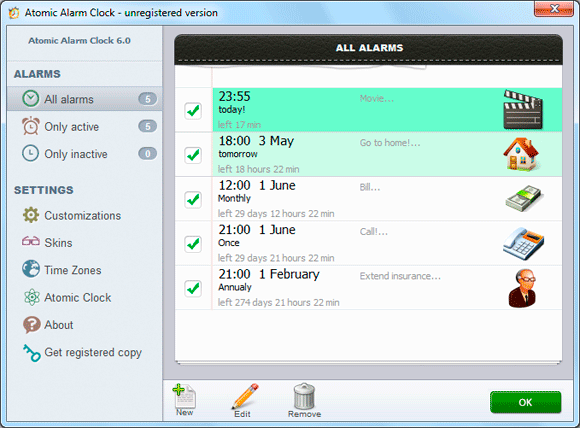
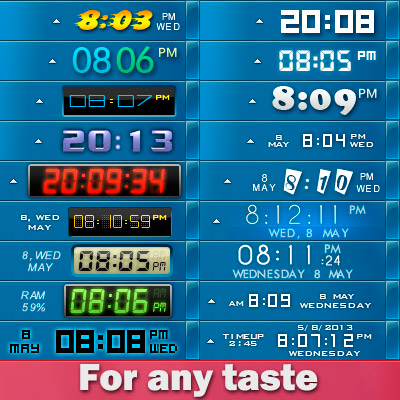
Atomic Alarm Clock v5.61


ګلام خان يحي خيل   

السلام علیکم ورحمت الله وبرکاة !
قدرمنووروڼو الارم ګهړی چی ډیرښکلی ښکلی ډیزائینونه لری
نولکه څرنګه چې ماخپل کمپیوټر پرې ښائیسته کړی تاسوته یی هم دډانلوډ کولولپاره ځای درپه ګوته
کوم هیله ده چی خوښ موشې


کمپيوټر د نويو ويرسونو په هکله خبرتيا


شمشاد شينواری   

د کمپيوټر امنيتي متخصصانو د کمپيوټر کاروونکو ته خبرداری ورکړی چې د هغو نويو وايرسونو په هکله بايد خبر واوسي چې د پيغامونه له لارې يو بل ته لېږل کېږي. ن وی وايرس (روز ولنتاين) د دې وړتيا لري چې ستاسو سيستم له کاره وغورځوي.
(پاندالب) امنيتي شرکت د يوه مخفي وايرس له کشف وروسته چې د ( Togahter You and I) او (Till the end of time heart of mine) په نومونو يې ترلاسه کړي، دا موضوع اعلان کړه. د دغو ليکونو په پرانستلو سره دکاروونکي په سيستم کې داسې وايرس ننوځي، چې سيستم ته ډير زيان رسوي. له دې امله د کمپيوټر او انټرنيټ کاروونکو ته خبرداری ورکړل شوی، چې د هر ډول مشکوک الکترونکي ليک څخه ډډه وکړي تر څو يې د کمپيوټر د زيانمنېدو مخه ونيول شي.
په عمومي ډول د نوي کال لومړۍ ورځ، اخترونه او د خوښۍ نورې ورځې د دې وايرس د خپرونکو لپاره ښه فرصتونه برابروي.

په وينډوز XP کې د Booting ستونزي حل لار  


شمشاد شينواری   

 
کله چې مونږ خپل کمپيوټر ته دوه هارډ ډيسک ولګوو او بيا تري يو هارډ ډيسک بيرته وباسو نو اکثره وخت د کمپيوټر په چالانيدو کې ستونزي پيدا کيږي چې له دغو ستونزو څخه يو هم Booting  ده يعني وينډوز په بشپړه توګه نه خلاصيږي اوکمپيوټر دغه پيغام ورکوي: Windows Could Not Start.... And invalid Boot.ini, Missing or Corrupt HAL.DLL
کله چې دغه پيغام ورکي نو اکثراً خلک وينډوز له سره انسټال کړي،او  ياده دي وي چې  د نوي انسټاليشن سره  زمونږ فايلونه، پروګرامونه او نور ضروري ډيټا له لاسه ځي. خو زه وايم چې د دي ستونزي حل لار د  وينډوز له سره انسټالول نه ده بلکه بله لار ده چې ستاسو حضور ته لاندي وړاندي شوي ده.
١- کمپيوټر چالان کړي او وينډوز اکس پی CD په سي ډي روم کې واچوي.
٢- کله چې Press any key to boot from Cd... پيغام وګوري نو د کيبورډ څخه يوي تڼۍ ته فشار ورکړئ.
٣ - د وينډوز اکس پی Setup به چالان شي، لاندي Status Bar ته ګوري کله چې دغه Press R to Start the Recovery Console  پيغام راغي نو د کيبورډ څخه R تڼۍ  ته فشار ورکړي.
٤- اوس د ليست څخه Microsoft Windows XP Professional وټاکئ چې د ټاکولو لپاره ١ تڼۍ ته فشار ورکړي.
٥- اوس په  Administrator  پاسورډ باندي ننوځئ.
٦- په ام اس ډاس کې bootcfg/rebuild ټايپ کړي او Enter کړي.
٧-  وينډوز به ستاسو هارډ ډيسک سکن کړي د معلوماتو لپاره. وروسته له څو دقيقو تاسو به لاندي ډول پيغام وګوري.
Total Identified Windows Installs: 1
[1] C:\Windows
Add Installation To Boot List?
اوس Y تڼۍ ته فشار ورکړي تر څو Setup ستاسو خراب شوي فايلونه له سره جوړ کړي.
٨- له تاسو څخه به د Load Identifier پوښتني وکړاي شي. دا ستاسو د وينډوز نوم دي چې په مينو کې به وي.     Microsoft Windows XP Professional  وټاکئ. او بيا  Fastdetect وټاکې.
٩- اوس Exit ټايپ او Enter کړي تر څو ستاسو کمپيوټر له سره چالان شي.
اوس به کمپيوټر نوموړي پيغام نه ورکوي او وينډوز به په نارمل حالت کې چالانه شي

درشلونه (Ports)


په ډيره مينه له کمپيوټر سائنس مجلې څخه   

درشلونه د کارن له کمپيوټر سره او همدا راز د کمپيوټر له خپلو نورو محيطي وسيلو (لکه چاپګر، او ځيرنګر) سره د تماس وسيلې دي. کمپيوټر سيسټم د درشلونو او درشلمزيو (Port Cables) په وسيله له يو بل سره تړلی وي. د دې په وسيله ټول خبرتياوي او لارښوونې له يوه ځای څخه بل ته لېږدول کېږي.درشلونه په دوه ډوله دي:
لړيز درشلونه (Serial Ports)
متوازي درشلونه (Parallel Ports)
لړيز او متوازي درشلونه د راکړيز / ورکړيز (Input / Output) درشلونه دي، يعنی کمپيوټر د دوی په وسيله لارښوونې له راکړيزو وسيلو (Input Devices) څخه اخلي او له بهيره وروسته يې ورکړيزو وسيلو (Output Devices) ته د همدې درشلونو په وسيله لېږدوي.

لړيز درشلونه ( Serial Ports):
دغه درشلونه د لړيزو اړيکو ملاتړ کوي. لړيزې اړيکې په يو خاص وخت کې د ډېټا د يو بېټ (Bit) لېږدولو او بهيرولو (Process) کې اچولو ته وايي. لړيزو درشلمزيو مخ پر مخ د کمپيوټر په لړيزو درشلونو کې ټومبل کيږي.
ډېر ځانې کمپيوټرونه دوه ډوله لړيز درشلونه لري، چې لړيزې وسيلې لکه موږک (Mouse)، موډېم او چاپګر (Printer) له کمپيوټر سره تړي.

متوازي درشلونه (Parallel Ports):
متوازي درشلونه دمتوازي اړيکو ملاتړ کوي. متوازي اړيکې په يو خاص وخت کې د ډېټا د يو بايټ (Byte) (1 byte = 8 bits) په يو خاص وخت کې لېږدولو او بهيرولو ته وايي.
پر ٨ بېلو لېږد ليکو (Transmission line) باندې دغه سګنل لېږدول کيږي، په عمومي توګه متوازي اړيکه تر لړيزې هغې ډېره چابکه وي. ډېر متوازي درشلونه نن سبا د ECP ( Extended Capabilities Port، پراخ وړتيايي درشل) يا EPP ( Enhanced parallel Port، نويال موازي درشل) پر معيارونو جوړېږي. چې ان تر ٢ ميګابايټ في ثانيه (2 MBps) څخه له ډېر ګړندي تګ سره د ډېټا لېږدونه کې مرسته کوي.
کولای شئ، چې متوازې درشلونه د هغوی په ٢٥ ټومبوني (سنجاقه) ښځينه کنکټر وپېژنئ.


سيپکر Speaker


اوس وختونو کښې هر کمپيوتر سره سپيکر موجودوي او د کمپيوتر سپيکر هم د نور سپيکرو په شانتی جوړ شوی دي. لکه تايپ سپيکر او تاسی نور...، خبرو او يا سندرو اوريدلو لپاره ډيره استفاده تری کيږی.هر يو سپيکر يو تار لری چي د کمپيوتر ساوند کارت سره وصل کيږی. په ساوند کارت کښې دري کوچنی سوری دي،چي اول يي سپيکر دويم يي ټيپ ريکارډنګ او دريم يې mic لپاره استعماليږی.
نوټ : مثلا که څوک سندری يا نور شيان ولګوی په کمپيوتر کی ، او سپيکر جوړوي او لګيدلی وی او اواز نه راوځی. نو دا د سپيکر خرابی نه ده. يا به ستاسو sound card نه وی انستال شوی وی.او يا ستاسو sound card خرابه وی.


ماوس Mouse      
    
ماوس څنګه چي له نوم څخه څرګند کيږی د موږک په ډول دی. کمپيوتر چي لومړی ځل جوړ شو نو ماوس نه لره ،د ماوس کارونه به يي په کيبورد له لارې کول.. چي کله ماوس جوړ شوو.د کمپيوتر هغه کارونه چي انسان په ساعتونو کول هغه کارونه يې په دقيقو واړول،او هغه کارونه چي په دقيقو ختميدل .هغه يې په ثانيو واړول..
ماوس کي دو بټنۍ دي چي يو بټنۍ ته primary button او بلي بټنۍ ته secondary button ويل کيږی. ماوس په مينځ کښی يو توپ دی چي په دی ذريعه cursor د مانيټور په سکرين يا پرده باندی حرکت کوی او که توپ حرکت ونه کړی نو cursor د مانيټور په پرده هم حرکت نه کوی.ماوس د کمپيوتر دوهم مهمه ان پټ پرزه ده .

بک اپ Backup ( احتياطي کاپي )


ستا نه مير زهير شينواري   

په کمپيوټر کې دځانګړو موخو او يا هم د غوره او مهمو فايلونو د خونديتوب په خاطر چې اصلي مطلب مو له لاسه ونه وځي د پروګرام اويا هم data يو نقل ( copy) ساتلو ته بک اپ وايي . بک اپ په اصل کې يوه بيمه شوې کاپي ده چې د اړتيا په وخت کې ورنه ګټه اخيسل کيږي . ځنې کمپيوټري پروګرامونه په اتوماتيک توګه د فايلونو بک اپ کاپي جوړوي چې اوسنۍ او پخوانۍ دواړه يې په يو ډسک باندې خوندي ساتل کيږي . دغه ډول پروګرامونو ته Backup Utility وايي . که چيرې کوم فايل د بيلابيلوستونزو له امله د لاسه ووځي دا وسيله د کمپيوټر کارن ته واک ورکوي چې نوموړی فايل بيرته لاس ته راوړي . نو ځکه د کمپيوټر هر کارن بايد په پرله پسې توګه دData بک اپ ته پوره پاملرنه وکړي . داحتياطي کاپي د backup copy اوکله هم د , backup file په نومونو هم ياديږي

اساسي تختئ Mother board


Motherboard اساسي تختئ د کمپيوتر هغه تختئ ده چی په هغی باندی د کمپيوټر نوري برخی نصب شوی دې يا ديو سپم يا پټي ورته سيم په ذريعه د اساي تختۍ سره ارتباط لري.
لکه :
cpu, RAM, ROM, Netcard(NIC), I/O ports, Harddisk, CD drive, discket drive
که څه هم د کمپيوټر په هارډډسک يو چلوونکي نظام لکه ډاس DOS ، وينډوز WINDOWS ، يونيکس UNIX يا لينوکس LINUX نه وي ځاې په ځاې شوئ بيا هم که تاسو کمپيوټر روښانه کړۍ ، کمپيوټر روښانيږي او تاسو د کمپيوټر د خيښې په مخ ليک وينۍ چې د کمپيوټر حافظه او ځينې نور شيان څيړلکيږي ، او کمپيوټر د سي ډي ځاي CD-Drive او ډسکټځاي FloppydiskDrive لوستلو کوښښ کوي تر څو يو د چلولو نظام (Operating System) پيدا کړي . دا د کمپيوټر روم ROM دی چي د کمپيوټر په اساسي تختئ نصب (ځاي په ځاي شوي) وي او په دی که د کمپنۍ له طرفه مخکی د مخکی لارښودني ځاې په ځاي شوۍ وي چی د همدغي اساسې تختۍ پوری اړه لري دی لارښودنو ته زه ړومبني پروګرام وايم.دا لارښودنې د کمپيوټر په لګيدلو کي مرسته کوي.په اصل کی دا د ډېرو وړو پروګرامونو يوه مجموعه ده.

د کمپيوټر قسمونه


محمد نذير   


د کار او جوړښت په ترتيب کمپيوټرونه په دری قسمه دي.


١. Analog کمپيوټر
هغه کمپيوټر دي چې د هغې په مرسته مونږ د يو شي مقياس (اندازه) معلومولی شو لکه په پټرول بمپ کې هغه ماشين چې نمبر اړوي، ترماميټر چې تبه معلوموي، دستنو واله ساعت چې وخت معلوموي دا ټول د Analog Computer د پيژندلو لپاره ښه مثالونه دي.


٢. Hybrid کمپيوټر
هغه کمپيوټر دي چې د Analog Computer او د Digital Computer دواړو خصوصيات او د کار صلاحيتونه پکې وي.ځينې کارونه لکه د مخکني کمپيوټر (Analog) داسې کوي او ځينې کارونه لکه د وروستني (Digital) داسې کولی شي.او مونږ او تاسې چې عام کوم کمپيوټر په کورونو، دفترونو او ادارو کې استعمالوو هغه د Digital کمپيوټر له جملې نه دي.

٣. Digital  کمپيوټر
دا هغه کمپيوټر دی چې د برقي سرکټ په واسطه کار کوي او په دوه شيانو پوهيږي  ٠ او ١  په ډيجيټل کمپيوټر کې رنګونه، حروف، اوازونه، اعداد او هر څه په ٠ او ١ ذخيره کېږي.

د Digital آلاتو کار او نتيجه ورکول له Analog نه واضح تيز او يقيني وي د دې وجې نه اوس کوشش کيږي چې اکثر Analog آلات ډيجيټل ته واوړي او ډير واوښتل.

لکه موټر ته د پټرولو د اچولو ماشين، ساعتونه، تله  وغيره داسې نور آلات او د Digital  کمپيوټر مثال اوسنی هر کمپيوټر دی چې مونږ يې وينو او کار پرې کوو.

VGA (Video Graphics Array)


محمد نذير   


دا هم له هغه شيانو نه يو دی چې په  Motherboard باندې نصب کيږي او يا په ځينو Motherboards کې تيار نصب شوی (Built-in) راځي. د اول ځل لپاره په ١٩٨٧ کې د IBM کمپنۍ لخوا بازار ته وړاندې شو او د دې کارډ کار د کمپيوټر نه مانيټور ته ډسپلې ورکول دي په مانيټور باندې چې هر څه ښکاره کيږی هغه د دې کارډ په مرسته او د مانيټور کيبل هم د همدې کارډ له لارې نه له کمپيوټر سره وصل کيږي.


Disk Management(پارټيشن جوړول) لاری چاری


شمشاد شينواری   

په کمپيوټر کې د يو څخه زيات Drive جوړول ستاسو او ستاسو کمپيوټر ته مفيد دي دا ځکه که چيری ستاسو کمپيوټر کې يواځې او يواځی يو ډرايف موجود وي او په هغې کې مو وينډوز اچولې وي نو زياتره وخت داسی چل کېږي چې وينډوز مو خرابيږی او بيا مونږ دي ته اړ يو تر څو خپله وينډوز له سره انسټال کړو او دا معلومه خبره چې د وينډوز انسټاليشن لپاره د ډريف Format کول ډير ضروري دي خو.......... د Format کولو سره به ټول فائلونه له مينځه لاړ شي. تاسو کولې شي چې يو کمپيوټر کې د يو څخه زيات Drive جوړ کړي چې زده کړي لپاره لاندي لاري خپلې کړي.
کمپيوټر چالان کړي، د وينډوز ٩٨ سی ډی په سی ډی روم (CD ROM) کې واچوي او تنظيمات ته دننه شئ،د ننوتلو لپاره هر کمپيوټر ځانته سويچ لرې: په DELL او INTEL کمپيوټرونو کې F1 ، په COMPACT کمپيوټر کې F10 ، په MERCURY کمپيوټر کې Dell يا F8 ته فشار ورکړئ نو دSetupپاڼه به درښکاره شې.
کله چې د Setup پاڼې ته دننه شوئ، هلته به Boot sequence په DELL کمپيوټر کې، Boot پهINTELکمپيوټر کې او Advance پهMERCURYکمپيوټر کې پيدا کړئ، او Enter به کړئکله چې هلته دننه شوئ، په DELL کمپيوټرکې د + او - په ذريعه CD-Rom لومړیانتخاب په لاندې ډول وکړئ:

1- IDE CD-Rom device
. په INTEL کمپيوټر کې Boot بيا په هغه کې Boot Device Periority او په هغه کېلومړی انتخاب پيدا او به هغه کې CD-Rom انتخاب او Enter ته فشار ورکړئ، اوس چېهر څه مو وکړل بايد چې له setupڅخهووځو، او هغه داسې چې Esc سويچ به ووهئ،او له هغه وروسته به

save changes and exit
ته فشار ورکړئ، چې له هغه وروسته لاندي پوښتنه راښکاره شي

Do you want to save the changes and exit? Y or N
چې دلته به Y ليکئ او Enter به کوئ، لهsetup څخه ووځئ. کمپيوټر به Restart شي، کله چې کمپيوټر Restart شي نو تاسو ته به لاندي پيغام راڅرګند شي.

To Boot From Cd Press Any Key

په دې وخت کې مخکې له دې چې دغه پيغام مو تير شي زر تر زره د کيبورډ څخه يوه بټن ووهي تر څو ٩٨ وينډوز سی ډی واخلی. د بټن وهلو څخه وروسته به Startup Menu راڅرګنده شي . (لاندي انځور ته توجو وکړي)

د Startup Menu په ليست کې دويم Option خوښ کړي. د يو څه انتظار څخه وروسته به په لاندي ډول څيره راښکاره شي.
 
اوس Fdisk کمانډ ليکو او د کيبورډ څخه انټر (Enter) بټن ته فشار ورکوو، بيا د کيبورډ څخه Y بټن وهو تر څو Fdisk کمانډ ته داخل شو......... (Fdisk کمانډ ته د داخلېدو څخه وروسته به په لاندي ډول څيره راڅرګنده شي)

که چيری ستاسو هارډ ډيسک بلکل نوي يعنی هيڅ ډريف په کې نه وي نو د Drive جوړولو لپاره اول د کيبورډ څخه 1 بټن ته فشار ورکړي.
اوس يو ځل بيا له کيبورډ نه د ١ بټن ته فشار وکړي او( Create Primary Dos partition ) به خوښ او انټر کړئ چې له دې سره به تر ١٠٠ پورې د پارټيشن جوړولو پروسيس بشپړ شي
د ١بټن په فشار ورکولو څخه به تاسو ته لاندي ډول څيره رامخی ته شي.


اوس به يو پروسيس ١٠٠ پوری جريان وکړي او بيا د ډريف د سايز ورکولو لپاره به په لاندي ډول څيره رامخې ته شي
اوس که غواړي هر ډريف (Drive) مو يو نيم GB شي نو د Create primary Dos Partition په ځای کې ورته ١٥٠٠ورکړي او انټر کړي.
له پورته قدم د تلو سره به Primary Dos partition جوړ شي اود Extended partition لپاره به له کيبورډ څخه د Escape بټن ته فشار وکړي. تر څو يو وار بيا ليست ته ورشي.
اوس د کيبورډ څخه ١ بټن ته فشار ورکړي او انټرکړي اوس به بل ليست خلاص شي په دي ليست کې مو مخکې Create Primary Dos partion جوړ کړ خو دا ځل بايد په دويم Option ته ورشو يعنی د کيبورډ څخه ٢ بټن ووهي او بيا انټر کړي.
له دي سره به يو ځل بيا يو پروسيس شروع شي چې د پروسيس د ختميدو څخه وروسته د ډرايف د ساېز غوښتنه کوي نو انټر به ووهي ډرايف به جوړ شي.
د ډيسک په پاتی ځای به هم انټر کړي او بيا Escape کړي.
اوس که غواړي وګوري چې ايا ستاسو ډريفونه جوړ شوي دي نو په ٤ (Display Partition Information) ورکړي او انټر کړي.

د ډرايف د Delete کولو لاره:
د ډرايف د ړنګ کولو لپاره به همغه کمانډ Fdisk کې وليکې او بيا به Y بټن ووهي.
ليست به خلاص شي. اوس په ليست کې 3 خوښ او انټر کړي.
اوس به د هغه ډرايف او ليبل (Label) غواړي کوم چې تاسو Delete کول غواړي. ډريف نوم او ليبل ورکړي تر څو ستاسو ډريف ړنګ کړي.
د Y په نيولو سره به يي Yes او بيا انټر کړئ.چې له دې سره به ستاسې Extended Partition ډيليټ شي.
او بيا د دې لپاره چې Primary Partition هم ړنګ کړئ له کيبورډ څخه به يي Escape کړئ يو ځلې به يي بيا Escape کړئ
اوس به يو وارې بيا له کيبورډ څخه د ٣ د کيلي پۀ پريس کولو د ( Delete Partition Or Logical Dos Drive ) غوره کړئ او د انټر کيلي به ووهئ
چې دا کار مو وکړ او س به له کيبورډ څخه د ٢ د کيلي پر کېکېښلو سره د ( Delete Extended Dos Partition ) غوره کړئ او انټر ، بيا به د Y پۀ کېکيښلو سره yes او بيا Escape کړئ. يو وارې به بيا له کيبورډ نه د ٣ کيلي ووهئ او ( Delete Partition Or Logical Dos Drive ) به غوره او انټر کړئ.
بيا به له کيبورډ څخه د١ کيلي ووهئ او ( Delete primary Dos partition ) باندې به يي نټر کړئ
ورپسې به يي yes / yes او بيا Escape کړئ .
له دې سره به ستاسې ډيسک پارټيشن ړنګ شي او که غواړئ چې ويي ګورئچې رښتيا هم ستاسو د ډيسک پارټيشن ړنګ شوی او که يه؟ نو تر Escape کولو وروسته بهله کيبورډ څخه د 4 کيلي ووهئ او ( Display Partition information ) به غوره کړئ.

د فرعی ډرایونو جوړول !


شفيق ساپی   

د فرعی ډرایونو جوړول کوم مشکل کارنه ده ، د دی له پاره له دی ( subst) کلیمی څخه کار اخلوـ چې نوموړی کلیمه د Substitution په معنا ده .د نوموړی کار له پاره څو طریقی وجود لری مکر زه تاسوته دوه طریقی ښیم . چې عبارت د نوټ پټ له لاری او ډاس له لاری .
لومړی د ډاس له لاری ـ
طریقه کار : ـ لومړی د Dos پروکرام خلاصو د دی له پاره په Start / Run کښی د cmd کلیمه لیکو ورپسی Ok کوو . ـ اوس په نوموړی پروکرام کښی پورتنی کمانډ په دی قسم لیکو

Subst NewDriveName: Folder Direction
د NewDriveName: نه مطلب د ډرایو نوم یعنی D:, G: , H: , I:, ....Z: یادونه: د ډرایو نوم باید مشابه نه وی د بل ډرایو سره د مثال په ډول که چیری ستاسو په کمپیوټر کښی مخکی د D: په نوم ډرایو موجود وی باید د D نوم ور نه کړی ، بل نوم ورکړی ( E: , F: ...)
د Folder Direction نه مطلب د کوم فولډرنه چې ډرایو جوړول غواړی د نوموړی فولډر ادرس ! دمثال په ډول زه غواړم په C : ډرایو کښی د یو فولډر نه ډرایو جوړ کړم د دی له پاره زه د نوموړی فولډر ادرس لیکم . راځی چې اوس د F په نوم یو فرعی ډرایو جوړ کړو ـ
Subst F: C:\safi
د پورتنی کمانډ په اجراء کولوسره زمونږ د F په نوم ډرایو جوړ شو .
یادونه : دی ته فارټیشن نه وایی !.

دوهمه طریقه د نوټ پټ له لاری :
 ـ ډیره آسانه لار د نوټ پټ پروکرام خلاص کړی او لاندی کوډ په کښی ولیکی ـ Subst F: C:\safi اوس نوموړی فایل Save کړی مکر د فایل ورستاړی باید bat وی د مثال په ډول داسی نوم safi .bat اوس په نوموړی فایل ډبل کلیک کړی ستاسو فرعی ډرایو به جوړ شی .
اوس که چیری کمپیوټر ریسټارټ کړی نو نوموړی ډرایو به له مینځه تللی وی ! د دی له پاره چې جوړ کړی ډرایو مو له مینځه لاړ نشی د رجیسټری فایل څخه استفاده کوو . د دی له پاره په Start / Run کښی دا کلیمه ولیکی regedit اوس دا ادرس پیداکړی HKEY_CURRENT_USER\SOFTWARE\Microsoft\Windows\Curre nt Version\Run د ادرس د پیداکیدونه بعد د نوموړی کړکی په ښی طرف کښی د موز ښی بټن کیکا کی اوس په New کښی String Value انتخاب کړی، دی نه بعد یونوم ورکړی ورپسی په نوموړی نوم ډبل کلیک وکړی او د Value Date په ځای کښی د bat فایل ادرس ورکړی ، که چیری نوموړی فایل مو په C: ډرایو کښی Save کړی وی نوپه دی قسم ادرس ورکړی C:\sas.bat اوس Ok کړی . کارمو ترسره شو. اوس که چیر کمپیوټر ریسټارټ هم شی نوموړی جوړشوی فرعی ډرایو له مینځه نه ځي .

یادونه: ـ د فرعی ډرایو د له مینځه وړلو له پاره نوموړی فایل مو چې په نوټ پټ کښی جوړ کړی دی له مینځه یوسی .
په درنښت
ساپی
 

Sound Card


محمد نذير   

 
 يو له هغه آلاتو نه ده چې په mother board باندې نصب کيږي او يا په Motherboard کې Built-in راځي. ساونډ کارت دکمپيوټر هغه پرزه ده چې ددې په مرسته مونږ په کمپيوټر باندې اواز چلولی او ثبت کولی شو په کمپيوټر کې د اواز چلول (غږول) ثبت کول او نور متعلق کارونه لکه له کمپيوټر نه اواز بهر ته راويستل او کمپيوټر ته اواز له بهر نه ورداخلول ټول تر ده پورې اړه لري.
او ټول هغه پروګرامونه چې د اواز مربوط خدمتونه کوي لکه د Presentation جوړونکي پروګرامونه، په ويډيو کې تصرف کونکي د لوبو وغيره ټول پروګرامونه د همدې آلې له سهولتونه نه ګټه اخلي.
مخکې له دينه چې ساونډ کارت اختراع شي په کمپيوټر کې اواز د هغه سپيکرونو په مرسته اوريدل کيدلو چې په کمپيوټر کې به تيار نصب شوي وو. د ١٩٨٠ لسيزې په اخر کې د Sound Card استعمال شروع شو. په عمومي توګه Sound Card په يوه clip باندې مشتمل وي چې په هغه کې د دې استعداد ځای په ځای شوی وي چې هغه Digital اوازونه چې په کمپيوټر کې ريکارډ شوي او يا هلته پکې جوړ شوي وي په Analog باندې بدل کړي او هغه اوازونه چې په Analog شکل کې کمپيوټر ته داخليږي  هغه د Digital په شکل کې په کمپيوټر کې ثبت کړي.
سره د دې چې په اوسني نويو Sound Cards کې د ښه کار کولو لپاره د يو په ځای متعدد Chips راغلی دي خو يو حتمي دی چې بايد ويې لري.  د دې لپاره چې له بهر نه ځينې اوازونه مونږ د عام ټايپ او يا بل داسې ماشين نه چې په هغه کې اواز ثبت وي کمپيوټر ته داخل کړو د دې لپاره په ځينو Sound Cards کې خاصي connecter وي چې Line in ورته وايي له اواز چلونکې آلې نه چې لين راتير کړو او ددې connecter سره يې وصل کړو Sound card په کمپيوټر کې د اواز ثبت کونکی software په مرسته هغه اواز ثبت کولی شي چې په هغه اواز چلونکی ماشين کې چليږي.
هغه اواز چې له دې لارې نه کمپيوټر ته داخليږي sound card اول هغه digital کوي او بيا په کمپيوټر کې ذخيره کيږي.
که زمونږ په sound card کې د line in د connecter سهولت نه وي نو مونږ دا کار د يو بل connecter  له لارې نه کوو چې د Microphone لپاره جوړ شوي وي. په دي connecter کې چې مونږ Microphone يا بله داسې  د اواز داخلولو آله connect کړو په کمپيوټر کې د Software له لارې نه مونږ کولی شو هغه اواز ثبت کړو چې د همدې Microphone او يا بلې آلې له لارې نه کمپيوټر ته داخليږي.
له ١٩٩٩ نه را په ديخوا په sound card کې موجوده connecter له بهر طرف نه په مختلفو رنګونو سره بيلدلی او پيژندل کيدلی شي چې په لاندې ترتيب باندې جوړ شوي وي.
١. ګلابي رنګ connecter :  دا connecter  د Microphone يعنی Mic او يا بلې داسې آلې لپاره وي چې د هغې په مرسته مونږ کمپيوټر ته اواز له بهر نه داخلولی شو.
٢. تيز آبي رنګ connecter : دا  connecter د هغه لاين لپاره دی چې لږ مخکې  مو د Lin in تر لفظ لاندې وويل چې ددې په واسطه مونږ کولی شو په ښه معيار له بهر نه اوازونه کمپيوټر ته داخل کړو.
٣. ضعيف زرغون (شفتلي) رنګ connecter : دا عموماً د هغه آلو لپاره دی چې اواز بيرون ته را وباسي لکه  Head Phone چې مونږ ورته ګوشکي وايو او همدانګه مونږ کولی شو Speaker هم له همدې ځای نه ورسره connect  کړو.
٤. تور رنګ connecter : دا هم د يو قسم بيروني Speaker لپاره دی چې د هغې په مرسته مونږ کولی شو دکمپيوټر نه مختلف اوازونه واورو او تيز او ورو يې کړو.
٥. نارنجي رنګ connecter : په ټولو connecters کې دا کنکټر Digital Output ورکوي چې بعضی داسې آلات چې په هغې کې زمونږ Digital اواز په کاروي ورسره connect کوو او کله کله د دې سره هم مونږ Speaker تړلی شو.
خو بايد په ياد مو وي چې ضروري نده چې په هر Sound Card کې به دا پنځه قسمه Connecter ټول موجود وي.

Power On Self Test) POST )

 
  1.  
شمشاد شينواری   
d
دا يو ووړ پروګرام دی چې د کمپيوټر فزيکي حالت څيړي يعني ګوري چی د کمپيوټر مختلفې برخې جوړی دي او په سمه توګه کار کوي . د POST فعاليت تاسو د کمپيوټر د روښانولو سره سمدلاسه ليدلاې شۍ. هغه داسی چې د خيښې په مخ عموما په پاسني کيڼ اړخ کې RAM شميرل کيږي . دا د POST کار دې .

د غلطيو خبرتيا
POST د غلطيو خبرتيا هم ورکوي. که پوسټ کوم نقص په نظام کې پيدا کړي د هغی خبر د خيښی په مخ ليکي يا د لنډو او اوږدو بيپ(beep) ورته غږونو له لاری د خرابۍ او نقص خبر ورکوې. مثلاْ که video card خراب وي نو تاسو به دوه لنډ او يو وږد غږ واورۍ. که تاسو غواړۍ چې د دې غږونو په هکله نور معلومات تر لاسه کړۍ نو کولاي شۍ چه د ROM Chip د جوړونکو لکه Phoenix , (AmericanMegatrends) AMI او Award ويب پانړو ته رجوع وکړۍ.

دريم نصپ ګول په کمپيوتر کي

     
شمشاد شينواری   
راځې چې د ريم نصب کول په System Unit کې زده کړو.
١. په لاندي شکل کې اوښودل شوي پرزی ته ريم ويل کيږي.

٢. د لاندي انځور په شان مائين بورډ کې د ريم ځای پيدا کړي.
 

٣. اوس کليپونه پرانځی. (د لاندي انځور په شان)
 

٤. اوس ريم کيږدی، زور ورکړي تر څو ورداخل شي او بيا کليپونه بيرته بند کړي،

دا وو، د ريم نصب کول ، هيله ده چې د خوښي وړ مو ګرځيدلي وي..

د cpuيا پروسوسر په اړه معلومات

Cpu پروسیسر      
شفيق ساپی   
لکه څنکه چې تاسو پوهیږی چې کمپیوټر یو برقی آله ده ـ او برق همیشه په صفر 0 او یو 1باندی کارکوی . 0 معنا Off یعنی په لین کښی برقي جریان نشته او1 معنا On یعنی په لین کښی برقي جریان شته . په همدی ډول کمپیوټر هم په 1 او 0 باندی کار کوی مکر د هیرانیدو خبر داده چې کمپیوټر څنګه په 1 او 0 باندی کار کوی! راځی چې په دی باندی ځان پوه کړو . Processor یعنی CPU د کمپیوټر یوه ډیره مهمه پرزه ده. کومه ډیټا(Date) چې دInput له پورزو څخه کمپیوټر ته داخلیږی لومړی پروسیسر ته ځی د پروسیس نه بعد مونږ ته نوموړی شي په Output کښی راکوی


پروسیسر پروسیسنګ څنکه کوي؟
پروسیسر دوه برخي لري ـ
CU (Control Unit)1
ALU (Arithmetic Logic Unit)2
CU کنټرول یونټ نوموړی د Input پرزو څخه ډیټا (معلومات) اخلی ورسته یی میموری ته لیږی ـ یادونه: دی ځای ته د انتظار ځای وایی لکه څنکه چې ډاکټر ته مریضان په نمبر باندی ولاړ وی او انتظار کوی تر څو یی نمبر ورسیږی. د نمبر په ریسیدو سره نوموړی کمانډیاډیټا ALU ته لیږی یادونه: ټول کار همدلته کیږی . اوله دی ځای نه بعد نوموړی کمانډیا ډیټا خارجوی یعنی د Output پورزوته ورکوي .په دی ځای کښی زه داویل غواړم چې ډیټا څه ته وایی؟ ډیټا خام (اومه) موادو ته وایی چې پروسیسر یی په انفارمیشن باندی اړوی .

ALU (Arithmetic Logic Unit)2 نوموړی د کنټرول یونټ نه ډیټا اخلی او د پروسیسنک نه بعد یی بیرته کنټرول یونټ ته ورکوی . اودا هم دوه برخی لری ـ
Arithmetic د نوم نه ښکاری چې د حسابی حصه کنټرولوی یعنی جمع ،منفی ، ضرب ،تقسیم ،باقی عدد معلومه ول اوداسی نور ......
Logic په دی حصه کښی داسی فنکشنونه دی چې د ډیټا د مقایسه کولو له پاره استعمالیږی یعنی چې یو عد د بل عدد څخه لوی ،وړوکی ،یا مساوی دی او که نه .
پروسيسر- پوهندوست

یو مثال : په حروفو یعنی تورو باندی څنکه پروسس کیږی یا پروسیسر څنکه دوه نمبری سره جمع کوی؟
د پورته سوالونو پوره تشریح په لاندی ډول ده ـ
حروف . د کیبورډ هره بټن ځانته یو کوډ لری چې د ASCII کوډ په نوم یادیږی ـ دمثال په ډول د A بټنی کوډ 65 ده ـ نوموړی نمبر د پروسیسر په ALU برخه کښی د تجزی لاندی نیول کیږی یعنی نوموړی عدد په 2 باندی تقسیموی که چیر نوموړی عدد په 2 باندی پوره تقسیم شی نو صفر پاتی کیږی او که پوره تقسیم نه شی نو بیا یو پاتی کیږی اوهمداسی تر اخیره پوری تر څونمبر یو شي.
په مدربورډ کښی چې کوم واړه واړه لینونه وی د Buses په نوم یادیږی چې ډیټا د یوځای څخه بل ځای ته وړی ـ نوموړی لینونه د پروسیسر پوری تړلی وی چې ډیټا ترینه Input او Output کیږی نوموړی اته ۸ لینونه وی چې په لاندی قسم ډیټا د یوځای نه بل ځای ته وړی.
پروسيسر - پوهندوست ويب پاڼه

په پورته مثال کښی د 65 عددمو تجزیه کړ او په نتیجه کښی داشی راکړل 1000001 چې د یو 1 معنا په لین کښی برق جریان لری او د صفر0 معنا په لین کښی برق جریان نه لری . اوس د کمپیوټر په ژبه کښی کمپیوټر ته داسی ویل شوی وی که چیری په نوموړی لینونوکښی په نوموړی قسم برقي جریان تیر شي نو د کمپیو ټر په سکرین باندی A چاپ کړی . A په یو کراپی پروکرام کښی جوړ شوی تصویر دی چې د نوموړی بټن د کوډ سره لینک یعنی رابطه ورکړ شوی ده. یادونه: مونږ کولی شوچې د نوموړی کوډ سره د نورو حروفو رابطه جوړه کړو لکه د پښتوحروف . دA چاپول په سکرین بغیر د A بټن څخه! د کیبورډ دچپ طرف Alt بټن اونوموړی کوډ یعنی 65 پریس کړی تاسوته به په سکرین د A حروف چاپ شي
پروسیسر څنکه دوه عدده سره جمع کوی؟ ـ لکه څنکه چې په پورته مثال کښی لومړی یی عدد په دوه باندی تجزیه کړ په دی ځای کښی هم لومړی عددونه په دوه باندی تجزیه کوی ورسته یی جمع کوی او حاصل جمع یی د Output پرزی ته ورکوی راځی چې لاندی تصویر وڅیړو ـ

پروسيسر - پوهندوست ويب پاڼه

تیزوالی ، سرعت یعنی سپیټ په پروسیسر کښی ډیر زیات اهمیت لری .
د پروسیسرونو جدول
 پروسيسر - پوهندوست ويب پاڼه

د پورته جدول لنډه تشریح
۱ . د پروسیسر نمونې/ نسل په لومړیو وختونو کښی پروسیسر د ایټی (80 ) فیملی پروسیسر په نوم یادیده کله چې د ایټي فیملی پینځم پروسیسر جوړ شو نو په نوموړی پروسیسر باندی یی د پینټیم نوم کیښود او پینټیم له پینځو څخه اخیستل شوی دی . او دی پسی پینټیم ون ،پینټیم ټو ، پینټیم ټري ، پینټیم پور مکر اوس چې تر ټولوتیزترین پروسیسر خلک استعمالوی د AMD Athlon 64 په نوم یادیږی .
۲ . کال : پروسیسر چې په کومو کلونو کښی جوړ شوی .
۳ . Data / Address bus width : بس په مدر بورډ کښی هغه واړه ،نری برقی نصف شوی لینونه دی چې پروسیسر ته ډیټا وړی او راوړی چې نوموړی لینونه د ۸ نه شروع تر ۶۴ لینونو پوری رسیږی چې هر لین ته یی یو بیټ (bit) وایی او د بیټ نه مطلب 1 او 0 دی . چې د 1 معنا په لین کښی برقي جریان شته او صفر معنا په لین کښی برقي جریان نشته .
۴ . Level 1 Cache : Cache یا ساتنځی نوموړی د پروسیسر په داخیل کښی دداسی میموری نوم دی چې ډیټا یعنی معلومات د ډیر کم وخت له پاره په کښی ساتل کیږی.
۵ . Memory bus speed : په لینونوکښی د ډیټا سرعت یعنی تیزوالی . هغه لینونه چې ډیټا پروسیسر ته وړي او راوړي . په دی ځای کښی سرعت په MHz باندی ښودل کیږی . مطلب لینونه په یوه ثانیه کښی څوMHz ډیټا د وړلو او راوړلو قابیلیت لری.
۶ . Internal clock speed : د پروسیسر د تیزوالی څخه عبارت دی . یعنی په یوه ثانیه کښی پروسیسر په څومره ډیټا باندی پروسیس کوی . د نوموړی سپیټ یعنی تیزوالی هم په MHz باندی ښودل کیږی .
یادونه : کله هم چې مونږ د کمپیوټر پروسیسر تبدیلوو یا کمپیوټر ته بل پروسیسر لکوو نو باید لوموړی مونږ د خپل کمپیوټر د مدربورډ د لینونو (buses) سرعت وکورو ترڅو نوموړي لینونه د پروسیسر قابیلیت لری او کنه . ځکه که چیری نوموړی لینونه د پروسیسر قابیلیت نه لری نو موږ نشو کولی د پروسیسر د تیزوالی څخه استفاده وکړو. دا په دی معناچې دیو لوی اوبو پیپ مخې ته یوه وړوکی د اوبوپیپ ولکووـ اوس مونږ هغومره اوبه تر لاسه کوو څومره چې د وړوکی پیپ اندازه وی.
Hz (Hertz) : څه ته وایی؟ د فریکونسی د اندازه کولو سمبول دی چې د یو Hertz نه مطلب یوه دوره په یوه ثانیه کښی ترسره کول . چې1000 Hz مساوی د 1 KHz او 1000 KHzمساوی د 1 MHz او 1000 MHz مساوی د1 GHz او 1000 GHz مساوی د 1 THz سره کیږی .

دریم پيژندنه

RAM: Random Access Memory      
شفيق ساپی   
ريم - پوهندوست ويب پاڼه

د RAM نه مطلب Read and Write Memory داسی میموری چې لوستل او لیکل په کښی کیږی ،او نوموړی میموری ته دایمی میموری نه بلکی موقتی میموری ویل کیږی یعنی (Temporary) میموری .
کله چې مونږ خپل کمپیوټر لګوو(On) په دی وخت کښی RAM خالی وی یعنی هیڅ هم په کښی نه وی اوس ترټولو دمخه زمونږ کمپیوټر کښی چې کوم آپریټینک سیسټم(Windows , Linux , Unix , Dos etc..) موجود وی RAM ته راځي ،اوورسره هغه ټول پروکرامونه چې د آپریټینک سیسټم پوری تعلق لری په RAM کښی خلاصیږی . یادونه :Hard disk صرف د ډیټا یعنی معلوماتو د ساتلوله پاره استعمالیږی ، مونږ نشو کولی چې مستقیم په Hard disk کښی کار وکړو ، او پروسیسر په ډیټا باندی د پروسس کولو له پاره استعمالیږی ، نود دی له پاره مونږ چې څومره کار په کمپیوټر کښی کوو د دی کار ځای ته RAM وایی.
ريم - پوهندوست ويب پاڼه

اوس موږ غواړو چې یوپروکرام خلاص کړو. په څه قسم ؟ په Hard disk کښی چې څومره پروکرامونه یا زمونږ فایلونه موجود وی د دی ټولو ادرسونه په RAM کښی موجود وی اوس هر فایل یا پروکرام چې مونږ خلاصول غواړو د نوموړی پروکرام یافایل په ادرس باندی کلیک کوو نوموړی پروکرام د Hard disk څخه RAM ته راځی اوپه RAM کښی خلاصیږی ، اوس نوموړی پروکرام RAM پروسیسر ته لیږی د پروسس له پاره. د پروسس نه بعد پروسیسر بیرته RAM ته ورکوی . اوس مونږ کولی شو په نوموړی پروکرام یا فایل کښی څه ولیکو یا یی له مینځه یوسو مکر ترهغه پوری چې دا تغیرات Save نه کړو په نوموړی فایل یا پروکرام کښی کوم تغیر نه راځی اوکله هم چې مونږ کمپیوټر ګول کړو څه شی چې په RAM کښی وی هغه ټول له منځه ځي.
ريم - پوهندوست ويب پاڼه

د RAM اندازه په بایټ باندی ښودل کیږی چې په مختلیفو اندازو باندی RAM اوجود لري ـ دمثال په ډول ۳۲ میکابایټه ،۶۴ ،۱۲۸ ،۲۵۶ ،۵۱۲ او داسی نور همدی .
بایټ څه ته وایی؟
ريم - پوهندوست ويب پاڼه

دRAM اندازه د کمپیوټر په سپیټ کښی ډیر مهم رول لوبوی دا په دی معنا چې څومره د RAM اندازه لویه وی په همغه اندازه د کمپیوټر سپیټ ښه کیږی یووړوکی مثال که چیری یوانسان ډیره تیزه منډه وهی مکر که چیری نوموړی انسان په یوه وړوکی کوټه کښی منډه وښی د خپل تیزوالی څخه په پوره ډول استفاده نشی کولی مکر که نوموړی انسان په لویه کوټه کښی یعنی څومره چې لوی ځای وی د خپل سرعت څخه په ښه ډول استفاده کوی . او په همدی ډول که چیری مونږ په خپل کمپیوټر کښی زیات پروکرامونه په یووخت کښی خلاص کړو نو زمونږ د کمپیوټر سرعت ورسره کمیږی . یادونه : سرعت د پروسیسر اندازی ته وایی مکر په دی ځای کښی کله چې زمونږ د RAM اندازه کمه وی پروسیسر د خپل سرعت څخه په پوره ډول استفاده نشی کولی اوڅومره چې د RAM اندازه زیاته وی پروسیسر د خپل سرعت څخه په پوره ډول استفاده کوی او په یووخت کښی دزیاتوپروکرامونو خلاصول هم کمپیوټر نه جام کوی . یادونه : RAM ډیر قسمونه لری لکه DRAM , SRAM ,...............

کمپيوټر


محمد نذير (ذبيح)   

د مشهور ماشين نه مخکې کمپيوټر هغه کس ته چې حسابې عمليې به يې په آلاتو يا بغير د آلاتو نه کولې ويل کيدل د Barnhart Concise ډکشنري مطابق د Computer لفظ په انګريزي ژبه کې په 1646 ميلادي کال کې استعمال شوي دی او هغه چاته به ويل کيدل چې هغه به حساب کولو په وروسته کې له ١٨٩٧ نه را په ديخوا هغه تخنيکي ماشينونو ته ويل کيږي چېدهغه په وسيله خلک حسابې کارونه کوي.

د دې مفهوم (کمپيوټر) لپاره نورو ژبو کې اګر که د همدې لفظ معادل لفظ نشته خو هر چا کوشش کړی او د خپلې خوښې يو نوم يې ورباندې ايښی او استعالوي يې.

لکه عرب ترينه تعبير په الحاسب الآلي (اتومات حساب کونکي) سره کوي او په کتابونو او ليکنو کې کله کله ورته دحاسوب (ډير حساب کونکی) لفظ هم استعمالوي او ايرانيانو به په اول کې ورته مغز الکتروني (برقي مغز ويل) چې بيا په ١٣٤٠ هجري کې يې کامپيوټر لفظ ورته استعمال کړو چې د وخت په تيريدو سره رايانه لفظ پکې مروج شو چې دوی وايې دا لفظ له فارسي فعل راياندن نه را اخستل شوی چې په معنی  د مرتب کولو سره راځي. او  اوس اکثر خلک ورته کامپيوتر وايي خو اکثر ليکوالان يې تعبير په رايانه سره ترينه کوي.

په فرانسوي ژبه کې په Ordinataur (ترتيب ورکونکي ماشين) نه بغير ترې کوي په اسپانيايې ژبه کې په ordenador (ترتيب کونکي) سره تعبير ترينه کوي په بعض اسپانيايي ژبو کې په computadora سره تعبير ترينه کوي چې په خپله معنی ورته نلري بلکه د انګليسي ژبې همشکل لفظ يې ورته جوړ کړی دی په ايټاليايي ژبه کې په calcolatore  ( د حساب ماشين) سره تعبير ترينه کوي او دا لفظ هم د دوي خپل دی هغه لفظ نه دی کوم چې مونږ په انګليسي کې د حساب ماشين ته وايو په بعض ملکونو کې ورته Dator لفظ استعمالوي چې د Data ( معلوماتو) نه يې ورته جوړ کړی دی په فينلينډ کې ورته Tietokone (ماشين اطلاعات) لفظ استعماليږي، چينايان ورته Dain nao (برقي مغز) لفظ استعمالوي او داسې نور.

د بریښنا لیک اکا ونټ جوړول

د بریښنا لیک د اکاونټ د جوړیدو څخه دمخه اړینه ده چې لاند یني ما لومات د خبل ISP/LAN Administrator څخه تر ګوتو کړۍ:

ü      دبریښنا لیک د اکاونټ لپاره دServer  ډول ( POP3,IMAP یا HTTP )

ü      دخپل اکاونټ نوم او پا س ورډ

ü    د   Incoming mail Server نوم

ü     د  Outgoing mail Server یا SMTP نوم

اوس نو:

۱)  د اوټ لوک پروګرام چالان کړی او د Tools له مینو څخه دE-mail Accounts باندې کلیک وکړۍ


کله مو چې په E-mail Accounts  کلیک وکړ نو لاندینۍ کړکۍ به وګورۍ.کوم چې دبریښنا لیک د اکاونټونو د کړکۍ په نامه یادیږي.


که تاسوپورتنۍ کړکۍ ته ځیرشۍ وبه ګورۍ چې نوموړې کړکۍ له دوو برخو جوړه شوې ده.لومړۍ برخه یی د بریښنالیک اودوهمه برخه یی د Directory برخه ده.دبریښنا لیک له سر لیک لاندې تا سو دوه لاندیني دوه اختیاره ګورۍ:

الف) Add a new e-mail account

ب) View or change existing e-mail accounts

که چیرې دبریښنا لیک اکاونټ وار دمخه تیار شوی وي او تا سو غواړۍ په نوموړي اکاونټ کې بدلون را ولۍ او یایي یوازې وګورۍ نو دویم اختیا ر غوره کړی او که چیرې غواړی نوی د بریښنا لیک اکاونټ تیا رکړۍ نو:

 لومړی اختیا ر غوره اود Netxtتڼۍ کلیک کړۍلکه څنګه چې په پورتنۍ کړکۍ کې لومړۍ اختیار غوره شوۍ.دNextله کلیک کولو وروسته به تاسو دالاندې کړکۍ ووینۍ :


په پورتنۍ کړکۍ کې تا سو اړیا ست ترڅو یو اختیار غوره کړۍ

۳) د یوه اختیار په غوره کولو سره د Next تڼۍ روښانه کیږي.اوس نو دغه تڼې کلیک کړۍ ترڅو لاندینۍ کړکۍ ووینۍ.

تا سو اړیاست یو له پورتنیو څخه غوره او خپل Server ور وپیژنۍ.وروسته له هغه به Nextد  تڼۍ روښا نه شي.

په پورتنۍ کړکۍ کې تاسو اړیا ست چې ټول هغه مالومات چې درڅخه غوښتل شوي دي نوموړې کړکۍ ته برابر کړۍ دنمونې په توګه:

الف-User Information چې عبارت دي ستاله نوم اوبریښنالیک پتې څخه

دیا دونې وړده چې تا سو با ید دلته هغه د بریښنا لیک پته ورکړی کومه چې تا سو غواړۍ په راتلونکې کې ددغه اوټ لوک لخوا کوم چې تا سو یي په تیارولو لګیا یي وکاروۍ.په بله برخه کې

ب) Server Information ته اړتیا ده او اخري برخه د

ج)-Log on Information برخه ده کوم چې له تاسو څخه کارن نوم اوپټ نوم غواړي

پټ نوم کولای شي هر څوک په خپله خوښه ورکړي.کله چې تا سو پورته یاد شوي توکې په پورتنۍ کړکۍ کې ځای پر ځای کړل نو د More SettingsاوNextتڼۍ به روښا نه شي.

۴) اوس پر Next تڼۍ کلیک وکړۍ نو لاندینۍ کړکۍ به ووینۍ.


په پورتنۍ کړکۍ کې تا سو ته دمبارکۍ پیغام درکوي اوډاډ درکوې چې ټول هغه توکي چې د بریښنا لیک د اکاونټ د تیا رولو لپاره اړین وه تا په بریا سره برابرکړل.په پای کې

۵)  د Finish تڼۍ کلیک کړۍ تر څو نوموړې کړکۍ بنده شي.د Finish د تڼۍ له کلیک کولو وروسته به دOutlook 2003کړکۍ ستاسو پر مخ پرانستل شي.

ډاکټر ثواب الدین مخکښ


د ویندو.       ايكس پي  په اره معلومات

 Windows XP انسټا لیشن په وار وار دریږي او یا هم له سره پیلیږي.May 22, 2008 – 5:32 pm

ګرانو مینه والو کیدای شي سر لیک ډاګیز نه وي خو بیا هم ډیر ځله کله چې  Window XP ا نسټا لوۍ نو کله داسې هم کیږي چې دا کار مو هیڅ پر مخ نه ځي او کمپیوټر وړ او ناوړه پیغا مونه درکوي. ددي ستونزې د حل د پا ره یو څو رغنده ټکې درپه ګوته کوم هیله ده په درد مو وخوري:ډیر ځله چې تا سې د Windows XP عا مل سیستم نصبوی نوله راز راز پیښو سره مخ کیږی نو که چیرې ستا سو کمپیوټر د لاندې په څیر پیغا مونه درکړل هیله ده دا لاندې د حل لارې یی په پا م کې ونیسۍ.

کمپیوټر مو دا پیغا مونه ورکوي:

۱ـ کله چې د Setup  په دوران کې غواړۍ خپل هارډ دیسک Format  کړی نو دا لاندې پیغام تر ګوتو کوۍ:

Setup has performed maintenance on your hard disk. You must restart your computer to continue with Setup.

۲- او یا هم د Setup پر وخت لاندې پیغام تر ګوتو کوۍ:

Setup is unable to perform the requested operation on the selected partition. This partition contains temporary Setup files that are required to complete the installation.

۳- د Setup په وخت کې مو کمپیوټر په ټپه دریږي(Hang) او هیڅ ځواب نه درکوې یو څه مهال وروسته یو د تیروتیې پیغام په لاندینۍ بڼه درکوي:

An error has been encountered that prevents setup from continuing. One of the components that windows need to continue setup could not be installed. Data error “cyclic redundancy check”.

ډیر ځله کمپیوټر له سره چا لانیدل (Restart) غواړي  اوس نوکله چې تا خپل کمپیوټر له سره چا لان کړو او پورتني پیغا مونه دې تر ګوتو کړل  نو Setup له سره پیلیږي او د ا پروسه په همدې ډول تکراریږي او د عامل سیستم نصبول نا شوني شي.

 ددې کار دلیل دادی چې یا خو ستا سو هارډیسک ویجاړشوی اویا هم په ویروسونو ککړ او چټل شوی. نو ځکهSetup بیا ،بیا له سره پیلیږي . نو ددې لپا ره Setup کوښښ کوې چې د هارډیسک د ا ستونزه له منڅه یو سې نو راز راز پیغا مونه ورکوي.

د حل لاري چا ري:

ددي د پاره چې دا وړ ستونزې مو حل کړې وي له لاندې دریو چا رو کا راخلو:

اوله چاره: Setup ته اجا زه ورکړی تر څو د هارډیسک  ستونزه حل کړي:

 د کمپیوټرله غوښتنې سره سم د کمپیوټر د بیا بیا  چا لانیدلو اود Setup د بیا په منډه کولو کار ته په مکرره توګه ادامه ورکړۍ او Setup  ته اجازه ورکړی ترڅو هارډیسک بیا ورغوي. کیدای شي Setup د څو ځله بیا بیا چا لانیدلو وروسته بر یا لۍ او ها رډیسک وروغوي او عا مل سیستم نصب شي او که د دي کار دڅو ځله تکرار څخه وروسته هم  Setup بر یا لۍ نه شو نو بیا دویمې چا رې ته مخه کړۍ.

دویمه چا ره: Recovery Console څخه د chkdsk /r امر (command) په کار واچوۍ:

ددې لپاره چې د Recovery Console  څخه د chkdsk /r امر په کار واچوی لاندې ګام په ګام لارښوونې په پام کې ونیسۍ:

ټ: ځپل کمپیوټر له سره چا لان(Restart)  کړۍ. البته د کمپیوټر په CD-ROM کې مو با ید د عامل سیستم CD پرته وې. کمپیوټر له CD څخه Boot کړۍ.

ځ: کله چې د Welcome to Setup پا ڼه یا پرده درته ښکا ره شوه نو په خپل لیکمن کې د R تڼۍ کیمنډۍ تر څو کمپیوټر مو Recovery Console  ته ولاړشي.

ږ: په دغه پړاو کې به کمپوټر له تا سو نه د Administrator د پټ نوم(Password)  غوښتنه وکړي ورته ویې لیکه او که Administrator پټ نوم نه درلود نو یواځې د Enter تڼۍ کیمنډۍ.

ړ: اوس به درته د Command Prompt توره پرده وازه شي  لاندې امر پکښې ولیکې:

Chkdsk /r او د Enter تڼۍ کیمنډۍ.

ښ: کله چې د Chkdsk د امر کار بشپړ شو نو ددی پا یلې به درته ښکا ره شي ویې لولۍ او ددې پروسې د بشپړ تیا لپا ره اړین ګا مونه( چې د ا پر وسه بشپړوي) واخلۍ د نمونې په توګه کمپیوټر به له تا سو څخه وغواړي چې د  chkdsk /f امر په کار واچوۍ تر څو ستونزه حل شي.

ڼ: او س مو نو کمپیوټر بیا له سره چا لان (Restart) او Setup بیا په منډه کړۍ کیدا ی شي بر یا لي شۍ او که بیا هم بر یا لي نه شوۍ نو دریمې چا رې ته مخه کړې.

دریمه چا ره: په دې صورت کې کیدای شې ستا سو ها رډیسک ویجا ړ شوی وي ښه به دا وي چې خپل هارډیسک د کمپیوټر یوه فني کار ګر ته وښا یی او یا هم بل ها ردیسک واخلۍ.


 ډاکټر ثواب الدین مخکښ

د وينډوز پيلول او بندول (پريښودل


ه دې څپركي كې:
د وينډوز پيلول 12
د وينډوز د پيل پر مهال د پروګرامونو او اسنادو كنټرولول 14
د پيلوونكي ډيسك جوړول 16
د تخنيكي ستونزې په صورت كې د وينډوز پيلول 17
د عريضه يي پروګرام د ناكامۍ په صورت كې د وينډوز اداره كول 19
د بريښنا ادارې په مرسته د سيسټم، مونيټر، او ډيسك د بريښنا كنټرولول 20
له وينډوز اين ټي سره د غبرګ چالانولو په صورت كې د فايل سيسټم اهميت 22
د وينډوز بندول (پرېښودل) 22
د ستونزې لرې كول 23
د وينډوز98 په چاپيريال كې د استاد كېدو رازونه: په غبرګ چالانيدونكي سيسټم كې د FAT32 پرانيستل 24

د وينډوز پيلول (STARTING WINDOW98)
د وينډوز له ځاى په ځاى كولو وروسته تاسې د كمپيوټر د لګولو له لارې وينډوز پيلولاى شئ. په اكثره پيښو كې كمپيوټر مستقيماً وينډوز98 ته پيليږي. كه ستاسې كمپيوټرreal mode (16-bit) ډرايور (Driver) ته اړتيا ولري نو كېداى شي د ډرايور د باريدو (load) پر مهال په سكرين باندې د ډاس (DOS) غوندې ليك وګورئ. (وينډوز98 ډېر نوي ډرايور (Driver) لري، خو د هغو فزيكي پرزو (Hardware) لپاره چې د وينډوز 32-bit ډرايور ونه لري، نو په دې صورت كې 16-bit real mode ډرايور ته اړتيا پريوزي. هغه ډرايورې چې وينډوز 3.x يا DOS كې استعماليدل real mode ډرايور بلل كيږي.)‌‌‌‌‌‌ كه چېرې تاسې څو عيارونې (Multiple Configuration) ځاى په ځاى كړي وي ? لكه د فزيكي پرزو بيلابيلو عيارونو سره كار كول ? نو كمپيوټر له تاسې څخه لدې عيارونو څخه له خوښونې وروسته وينډوز پيلوي.
كه د وينډوز98 له ځاى په ځاى كولو وروسته تاسې په لومړني ځل كمپيوټر لګولو كې ستونزې لرئ، نو د دې څپركي په پاى كې د "ستونزې لرې كول" په برخه كې د "پيلولو او لګولو ستونزې" سرليك ولولئ.
د ګړندي پيلولو لپاره د پيلولو (Startup) پر مهال د وتلو (Esc) كلي ووهئ تر څو د وينډوز98 د نښان (logo) د ښودلو څخه مخنيوى وشي. د پيل پر مهال د تل لپاره د وينډوز98 د نښان څخه مخنيوي لپاره، نوټ پېډ (Notepad) يا ورډپېډ (Wordpad) پرانيزئ او د MSDOS.SYS فايل ايډيټ كړي. د ټاكنو (Option) په برخه كې د LOGO=0 كرښه وراضافه كړئ. د لګيدلو پر مهال د نښان بيا كتلو لپاره يوازې صفر (0) په يو (1) بدل كړئ. (د MSDOS.SYS فايل د پيلوونكي ډرايو يا Startup Drive په اساسي (Root) ډايركټري كې وي او پټ (Hidden)، يوازې لوستيدونكى (Read-Only)، او سيسټم (System) پېژندنې (Attribute) لري. د MSDOS.SYS فايل د ايډيټ كولو لپاره د وينډوز سپړونكي (Windows Explorer) د فايل (File) بيا ځانګړنو (Properties) قومانده (Command) استعمال كړئ، تر څو د فايل څخه د يوازې لوستيدونكي (Read-Only) ځانګړنه لرې كړاى شئ.) د نښان لرې كولو يوه بله ګټه داده چې د كمپيوټر لګيدلو پر مهال په پس منظر كې كېدونكى عمليات ليدلاى شئ، لكه په CONFIG.SYS او AUTOEXEC.BAT په فايلونو كې په نښه كړى شوو ډرايورو بارېدل.

مشوره # 1 كه تاسې د وينډوز 98 او وينډوز NT تر منځ غبرګ باريدل (Dual Booting) لرئ، نو د لګيدلو جريان لږ توپير لري. څرنګه چې كمپيوټر ولګيږي، د استعمالوونكي څخه پوښتنه كيږي چې د ويكټوري تڼيو (Arrow Keys) په مرسته د خپلې خوښې تنظيمي سيسټم (Operating System) خوښ كړئ. دلته كاروونكى د BOOT.INI فايل محتويات ويني، كوم چې د سيسټم په اساسي بيلوونه (Partition) كې پروت وي، لكه C:\BOOT.INI. تاسې كولاى شئ چې دا فايل ايډيټ كړئ او د خپلې خوښې ليك پكې وليكئ. د دې فايل د ځانګړي كولو تر ټولو آسانه او محفوظه لار د وينډوز اين ټي په كنټرول پينل (Control Panel) كې د سيسټم نښې (System Icon) استعمال دى، چېرې چې تاسې عمومي يا لومړنى (Default) تنظيمي سيسټم په نښه كوئ. دا Graphical User Interface (GUI) وسيله د BOOT.INI د ايډيټ كولو لپاره پكاريږي. يا د BOOT.INI په باره كې نورې پوهې له پاره هغه مستقيماً هم ايډيټولاى شئ. د داسې كولو لپاره لومړى بايد تاسې د دې فايل پټ او يوازې لوستيدونكي ځانګړنې لرې كړئ او بيا د نوټ پېډ (Notepad) له لارې يې ايډيټ كړئ.

وينډوز ته ننوتل (LOG ON TO WINDOWS)
كله چې وينډوز پيل شي، نو ممكن يو مكالمه بكس (Dialog box) وښايي په كوم كې چې ستاسې كاروونكى نوم (User Name) او پټ نوم (Password) د ايډيټولو يو بكس وي. وينډوز د مكالمه بكس كاروونكي نوم او پټ نوم د څو مقاصدو لپاره كاروي:
? وينډوز دا نوم د كاروونكي له ځانګړي فايل (User Profile) سره پرتله كوي. د كاروونكي ځانګړى فايل وينډوز ته وايې چې د ډيسكټاپ (Desktop) كومې عيارونې (Configuration) او د پروګرامونو كومې جوړونې (Settings) وكاروي.
? كه كمپيوټر له شبكې سره نښتى وي نو وينډوز د كاروونكي دا نوم (User Name) او پټ نوم (Password) په مرسته تاسې له شبكې سره نښلوي. (كه كمپيوټر له شبكې سره نښتى وي نو په مكالمه بكس كې د ډومېن (Domain) يا خدمتي كمپيوټر (Server) نوم لپاره اضافي خانه هم وي.)
د ننوتو پروسې له پوره كېدو وروسته، د وينډوز98 ډسكټاپ د شبكې ګاونډيتوب (Network Neighborhood) زما كمپيوټر (My Computer) او Recycle Bin له نورو نښو سره راښكاريږي. كله چې تاسې په لومړي ځل وينډوز پيل كړئ نو وينډوز98 ته ښه راغلاست (Welcome to Windows98) پرده راښكاريږي. د بيا راښكاره كيدو څخه يې مخنيوي له پاره د سكرين لانديني كيڼ اړخ ته د خوښولو پرتې خانې (check box) څخه د صحيح نښه لرى كړئ. له دې لارې به دا سكرين هر ځل د وينډوز98 د پيلولو وروسته نه راڅرګنديږي. كه كله مو زړه وشي چې وينډوز98 ته ښه راغلاست سكرين ته بيا ورشئ، نو په پيل (Start) كليك او بيا چلول (Run) خوښ كړئ، او هلته د ايډيټ په خانه كې Welcome ټايپ او OK كلېك كړئ.
د خپلې خوښې پروفايل يا شبكې پټ نوم سره د وينډوز پيلول
(STARTING WINDOWS WITH YOUR CUSTOM PROFILE OR NETWORK PASSWORD)
وينډوز هر كّاروونكي ته د هغه د كاروونكي نوم (User Name) او پټنوم (Password) په مرسته ځانګړي جوړښتونه او شبكوي آسانتياوى وركولى شي. په ځينو واقعاتو كې ? لكه كه تاسې له چا سره كمپيوټر شريك وي ? نو ممكن تاسې وغواړئ چې وينډوز بنده كړئ او په بل نوم ورننوزئ (Log on). په داسې حالاتو كې د وينډوز پوره بندولو ضرورت نه وي. په بل نوم ورننوتلو (Logon) لپاره دا ګامونه پلي كړئ:
1. د پيل (Start) په مينو كې په Log Off كلېك كړئ. (د (Log Off) خوا ته يې د كاروونكي نوم ليكلى وي)
2. د دې پوښتنې په ځواب كې Are You Sure You Want to Log Off? هو (Yes) انتخاب كړئ. د انټر نه وروسته د پټنوم(Password) مكالمه بكس راڅرګنديږي.
3. د نوي كاروونكي نوم (User Name) او پټنوم (Password) وليكئ.
4. OK كلېك كړئ.
كه ستاسې د وينډوز98 په سيسټم كې د كاروونكو څو ځانګړي فايلونه يا پروفايلې وي نو ممكن ونه پوهيږئ چې د اوس د چا په ډسكټاپ كې كار كوئ. د پوهېدنې لپاره د هر ځانګړي فايل (Profile) پر ډيسكټاپ يوه ځانګړى دوسيه (Folder) جوړه كړئ. دوسيې داسې ونوموئ چې د ننوتلو (Logon) نوم څرګند كړي، لكه دا د احمد ډسكټاپ دى. كه تاسې دا معلومات دهرې عيارونې لپاره پكار وي نو د دې دوسيې نوم ته پركتلو تاسې پوهيږئ چې په كوم ډسكټاپ كې ياست. كيداى شي په دې دوسيه د ډسكټاپ پروفايل اړونده معلومات په يو ټكسټ فايل كې وساتئ.
مشوره # 2د ننوتلو پر نوم (Logon) د پوهيدنې يوه بله لار دا هم ده چې د پيل مينو كلېك كړئ، او له لاندې څخه دوهم كمانډ Log Off ]كاروونكي نوم[ خوښ كړئ.

 د وينډوز شبكې په اړه او نوي شبكي چاپيريال ته پر تګ د نورې پوهيدنې لپاره، 574مخ "د وينډوز سمبالوونكي لپاره د وينډوز شبكې جوړولو لارښود" او 594مخ "د خپل اساسي شبكوي ننوتونكي خوښول" ولولئ.
د پټنوم مكالمه بكس ناتوانول (DISABLING THE PASSWORD DAILOG BOX)
كه تاسې شبكې ته داخليدو يا د عمومي عيارونو د فعالولو لپاره د پټ نوم (Password) مكالمه بكس نه كاروئ، نو ممكن تاسې به وغواړئ چې دا ډائيلاګ بكس هر ځل د وينډوز په پيل كې ښكاره نشي. د پټ نوم ډائيلاګ باكس د ناتوانولو لپاره لاندينئ پروسه تعقيب كړئ:
1. پر ډسكټاپ پروت د شبكوي ګاونډيتوب (Network Neighborhood) پر نښه ښي كلېك (Right click) او ځانګړنې (Properties) كلېك كړئ.
2. د عيارونو(Configuration) نوم ليك (Tab) له كلېكولو وروسته د شبكې اساسي ننوتونكى (Primary Network Logon) د لاندى خورځيدونكي ليسټ څخه د وينډوز ننوتونكى (Logon) كلېك او OK كلېك كړئ.
3. كله چې وينډوز د كمپيوټر بياپيلولو وپوښتي نو نه (NO) كلېك كړئ.
4. د پيل (Start) مينو له جوړونو (Settings)څخه كنټرول پېنل (Control Panel) كلېك كړئ، كنټرول پېنل خلاصيږي.
5. د پټ نوم (Password) نښه پرانيزئ.
6. د كاروونكي ځانګړي فايل (User Profile) نومليك خوښ كړئ، او بيا د كمپيوټر ټول استعمالوونكي يوډول غورونې او ډسكټاپ جوړونې استعمالوي (All Users of this Computer Use the Same Preferences and Desktop Settings) ټاكنه خوښه كړئ.
7. د پټ نوم بدلولو(Change Password) په نومليك كې د وينډوز پټ نوم بدلولو (Change Windows Password) پر تڼۍ كلېك كړئ. تش پټ نوم وركړئ او OK كلېك كړئ تر څو د وينډوز پټ نوم بدلولو مكالمه بكس ورك شي. پر بندول (Close) كلېك تر څو د پټ نوم ځانګړنو مكالمه بكس هم بند شي.


مشوره # 3 كه ستاسې كمپيوټر له شبكې سره نښتى وي نو تاسې بايد دا بڼه (Feature) وړ (Enable) وساتئ. د تصديق كوونكي خدمتي كمپيوټر (Authentication Server) لكه د اين ټي وينډوز، سره د نښليدو په صورت كې د استعمالوونكي معلوماتي فايل (User profile) په مركزي كمپيوټر كې ساتل كيږي. هر كله چې استعمالوونكې په شبكه كې هر وينډوز98 سيسټم ته كيني نو د هغه ځانګړى فايل هلته راكښته (Download) كيږي. دا آسانونكى بڼه استعمالوونكي او وينډوز سمبالوونكي دواړو لپاره ګټوره ده. د سيسټم سمبالوونكو لپاره دا آسانتيا ده چې د استعمالوونكي ټول معلومات په يوه خدمتي كمپيوټر كې راغونډ دي او د استعمالوونكي لپاره دا ده چې په شبكه كې د ګرځيدو آزادي لري، هر وينډوز98 سيسټم ته چې كيني نو د هغه ځانګړى ډسكټاپ پكې شته وي
.

د وينډوز د پيل پر مهال د پروګرامونو او اسنادو كنټرولول
(CONTROLLING PROGRAMS AND DOCUMENTS WHEN WINDOWS STARTS)
تاسې د وينډوز د پيل پر مهال د پروګرامونو او اسنادو پرانيستلو ډول بدلولى شئ. يعنې كولاى شئ چې د وينډوز د پيل پر مهال په اتوماتيك ډول پرانيستيدونكي پروګرامونه يا اسناد وټاكئ او دا هم په نښه كړئ چې په پوره سكرين يا كړكئ په شكل كې پرانيستل شي، او دا هم كولاى شئ چې د نوي كمپيوټر زده كوونكو لپاره آسان سيسټم برابر كړئ.
د وينډوز د پيل پرمهال د پروګرامونو او اسنادو چلول
(RUNNING PROGRAMS AND DOCUMENTS ON STARTUP)
وينډوز كولاى شي چې د پيل پر مهال پروګرامونه يا اسناد په اړونده پروګرامونو كې پرانيزي. وينډوز په
(Windows\Start Menu\Programs\Startup) دوسيه كې پراته ټول پروګرامونه، اسناد يا لنډې لارې په اتومات ډول پرانيزي. په دې دوسيې كې د يو يو فايل جوړولو يا راوړلو پر ځاى، د پيل پر مهال پيلوونكې (startup) دوسيه كې د لنډې لارې (shortcuts) جوړولو لاندينى ميتود پلى كړئ.
د وينډوز د پيل پر مهال د پرانيستيدونكي پروګرامونو د ټاكلو لپاره لانديني ګامونه تعقيب كړئ:
1. د دندې كرښې (Taskbar) په خړ ځاى كې ښي كلېك كړئ، او بيا ځانګړنې (Properties) خوښې كړئ.
2. د پيل مينو (Start menu) پروګرام نومليك (Program) خوښ كړئ. (2.1 شكل وګورئ)
3. د ډېرولو (Add) له كلېكولو وروسته لټول (Browse) كلېك كړئ.
4. د وينډوز د پيل پرمهال پرانيستنې لپاره پروګرامونه يا اسناد خوښ كړئ. كه غواړئ چې اسناد (Documents) وګورئ نو د ډول فايلونه (Files of Type) څخه ټول فايلونه (All Files) خوښ كړئ. پرانيستنه (Open) كلېك كړئ.
5. مخكى (Next) كلېك كړئ.
6. د پيلوونكى (StartUp) دوسيه خوښه او مخكې (Next) كلېك كړئ.
7. د لنډې لارې لپاره نوم خوښولو (Select a Name for the Shortcut) په خانه كې د پروګرام لپاره له مخكې ټاكل شوى (default) نوم يا نوى نوم وليكئ. دلته وركړل شوى نوم په پيلوونكى مينو (Startup menu) كې ښكاري.
8. د پيلوونكې دوسيې (StarUp folder) كې د نورو پروګرامونو يا اسنادو اچولو لپاره د 3 نه تر 8 ګام پورې بيا تكرار كړئ يا كه خلاص شوي ياست نو پر OK كلېك كړئ.

كه تاسې پيلوونكى دوسيې (Startup Folder) كې پروګرامونه يا اسناد په متواتر ډول بدلوئ، نو د دې دوسيې لپاره پر ډسكټاپ يوه لنډه لار جوړه كړئ، نو تاسې به د هغه پروګرامونو يا سندونو لنډې لارې له دوسيې څخه بهر ته يا دوسيې ته په آسانه راكاږئ. فكر مو وي چې د پيل پر مهال چليدونكي دوسيې كې اصلي پروګرام ونه غورځوئ ځكه ممكن په وروسته بدلونونو كې تاسې اصلي فايل وران (Delete) كړئ.

كه غواړئ چې د وينډوز د پيل پسې ستاسې پر ډسكټاپ كومه دوسيه پرانيستل شي، نو د موږك د ښي تكمې كلېك په مرسته دا دوسيه د WindowsStart MenuStartUp په دوسيه كې وغورځوئ. بيا د محتوا (context) له مينو څخه، لنډه لار دلته ځاى كړئ (Create Shortcut(s) Here) كلېك كړئ.
 د لنډې لار مسلكي استعمال په باره كې پوهې لپاره، 78مخ "د لنډې لار كارول" ولولئ.
پروګرامونه، اسناد او دوسيې بايد خپله محتوا څرنګه وښايي؟
(SPECIFYING HOW PROGRAMS, DOCUMENTS, AND FORLDERS DISPLAY)
تاسې د پروګرامونو، اسنادو، يا دوسيو د پرانيستلو ډول كنټرولولاى شئ، يعنى چې په عادي كړكئ (Normal window) كې، په دنده كرښه باندې كوچني پراته وي (Minimized) او يا په لويه اندازه(Maximized) كې پرانيستل شي. د وينډوز د پيل پرمهال د دوى د ښونې د كنټرول لپاره لانديني ګامونه تعقيب كړئ:
1. د مخكې تشريح شوى برخې " د وينډوز د پيل پرمهال د پروګرامونو او اسنادو چلول" پر بنسټ د پيلوونكى دوسيې (StartUp folder) كې پروګرامونه، اسناد، يا دوسيې وغورځوئ. (كه تاسې يو په يو فايل په پيلوونكې دوسيه كې غورځوئ، نو د موږك ښي تكمې راكاږلو په مرسته د پيلوونكې دوسيه كې لنډه لار (shortcut) جوړه كړئ، نه دا چې اصلي فايل په دې دوسيه كې وغورځوئ.)
2. د پيلوونكى دوسيه په زما كمپيوټر (My computer) يا سپړونكي (Explorer) كې پرانيزئ. پيلوونكى دوسيه په WindowsStart MenuProgramsStartUp كې موقعيت لري.
3. پيلوونكى دوسيه كې پرتو لنډو لارو (shortcut) باندې كلېك كړئ، او بيا ځانګړنې (Properties) خوښ كړئ.
4. د لنډې لار پر نومليك (Shortcut) كلېك كړئ. (دا نومليك يوازې د لنډو لارو لپاره دى. تاسې دا ځانګړنه د پروګرام، اسناد يا د دوسيې د ځانګړنو له لارې نه شى بدلولاى.)
5. د چلولو (Run) لاندې غورځيدونكي ليسټ (drop down list) كې له دې درې ټاكنو (Options) څخه يوه خوښه كړئ ? عادي كړكئ (Normal Window)، كوچنئ (Minimized) يا لويه (Maximized). (2،2 شكل وګورئ)

6. پر OK كلېك كړئ.
كه تاسې د وينډوز په پيلولو كې ستونزه لرئ، نو د دې څپركي په پاى كې د "ستونزې لرې كول" په برخه كې د "پيل او بيافعالولو د مهال ستونزې" وګورئ.
 وينډوز سپړونكى ستاسې د فايلونو او دوسيو لټولو اساسي وسيله ده. پر سپړونكي باندې د پوهيدنې لپاره، 61 مخ "د فايلونو او دوسيو كتلو لپاره د وينډوز سپړونكي كارول" وګورئ.
د وينډوز د پيل پرمهال د پروګرامونو، اسنادو، او دوسيو د پرانيستنې د مخنيوى لپاره د وينډوز د پيليدو پر وخت د shift كلي ونيسئ (د ننوتلو (logon) په خانه كې د كاروونكي نوم (User Name) او پټنوم (Password) وركولو نه وروسته). د ډيسكټاپ پر څرګنديدود shift كلي پريږدئ.
له پيلوونكي دوسيې څخه د پروګرامونو، اسنادو، او دوسيو لرې كول
(REMOVING PROGRAMS, DOCUMENTS, AND FOLDERS FROM STARTUP)
له پيلوونكي دوسيې څخه د پروګرام يا سند لرى كولو لپاره تاسې هلته د هغه لنډه لار لرى كړئ. يا دا ګامونه پلي كړئ:
1. د دندې كرښې (Taskbar) په خړ ځاى ښي كلېك كړئ، او بيا ځانګړنې (Properties) خوښې كړئ.
2. د پيل (Start) مينو پروګرام نومليك (Program) خوښ كړئ.
3. پر لرى كولو (Remove) كلېك كړئ.
4. پيلوونكى دوسيه پرانيزئ او هغه پروګرام، سند يا دوسيه خوښه كړئ چې تاسې يې لرى كول غواړئ.
5. پر لرى كولو (Remove) كلېك كړئ. بيرته 4 ګام ته وګرځئ كه د نورو لرى كولو اړتيا وي.
6. بندول (Close) خوښ كړئ.
د پيلوونكي ډېسك پر مرسته ځان ساتل
(PROTECTING YOURSELF WITH A STARTUP DISK)
د وينډوز د نه چالانيدو په صورت كې پيلوونكى ډېسك (Startup Disk) له تاسې سره د خپلو معلوماتو په ژغورلو كې مرسته كوي. كه وينډوز نه چالانيږي نو بيا هم پيلوونكى ډېسك (Startup Disk) ستاسې كمپيوټر په ډاس (DOS) كې چالانوي. د ډاس د قوماندو (Commands) لكه كاپي (Copy) پر مرسته تاسې خپل مهم فايلونه كاپي (copy) يا لار ورته پيدا كولاى شئ.
كه تاسې د وينډوز 98 د سمبالښت (Installation) پر مهال د پيلوونكي ډيسك جوړونې له امكان څخه ګټه وانخلئ، نو بيا هم هر مهال پيلوونكى ډېسك جوړولاى شئ. تل څو پيلوونكي ډېسكه (Startup Disk) جوړوئ او ازمويي، تر څو دا باوري كړئ چې د دې پرمرسته تاسې خپل هارډ ډرايو (Hard Drive) ته لار پيدا كولاى شئ.
د پيلوونكي ډېسك (Startup Disk) جوړولو لپاره دا ګامونه پلي كړئ:
1. په كنټرول پېنل (Control Panel) كې د پروګرامونو يوځاى كولو/لرى كولو (Add/Remove Programs) ټاكنه پرانيزئ.
2. د پيلوونكي ډېسك (Startup Disk) نومليك كلېك كړئ.
3. په A: ډرايو كې ډسكټ ننه باسئ. د ډېسك ټول محتويات ورانيږي.
4. ډېسك جوړ كړئ (Create Disk) كلېك او په سكرين راتلونكى لارښوونى تعقيب كړئ.
د پيل ډېسك (Startup Disk) جوړولو پر مهال تاسې سره بايد د وينډوز اصلي پروګرام ډېسكونه (يا سي ډي روم CD-ROM) موجود وي، ځكه پيلوونكى ډېسك (Startup Disk) پيلوونكي فايلونه (boot files) مستقيماً له اصلي ډېسكونو څخه نقل (Copy) كوي تر څو د هغوي اصليت باوري كړي.
5. OK كلېك كړئ.
د پيلوونكي ډېسك دوه نقله جوړ كړئ. يو وكاروئ او دوېم چېرې په خوندي ځاى كې وساتئ.

د وينډوز 98 په FAT16 كې جوړ شوى پيلوونكي ډېسك (startup disk) په FAT32 كې Format شوي هارډ ډرايو ته لاره نه پيدا كوي. كه تاسې د صحيح FAT پر كارولو پيلوونكى ډېسك (Startup Disk) نه وي جوړ كړى، نو د بل كمپيوټر چې د ستاسې له كمپيوټر سره يوشان FAT سيستم ولري د پيل ډېسك وكاروئ.

د پيلوونكي ډېسك د عامو سي ډي روم (CD-ROMs لپاره ډرايورى (Drivers) لري او د RAM ډېسك جوړوي چې په هغې كې د DOS ګټورې وسيلې او قوماندې ايله (unpack) كوي كوم چې يې د CAB فايلونو په شكل له اصلي وينډوز ډېسك څخه نقل كړي وي.
د پيلوونكي ډېسك د كارولو لپاره ډېسكټ په A: ډرايو كې دننه كړئ، او كمپيوټر بيا ولګوئ (Reboot) كړئ. اوس تاسې د ډاس قوماندو پر كارولو له هارډ ډرايو څخه فايلونه نقل كولاى، د وينډوز خراب شوي فايلونو بدلولاى يا د وينډوز له ډېسك څخه وينډوز بيا سمبالولاى (reinstall) شئ.
كه تاسې په ډېسك كې ځاى لرئ، نو د وينډوز د سمبالښت (Installation) سي ډي روم (CD-ROM) څخه ټول CAB فايلونه خپل هارډ ډېسك ته نقل كړئ، پدې توګه به د وينډوز سمبالښت (Installation) او ډرايور فايلونو ته تل آسانه لار ولرئ. د پيلوونكي ډېسك له لارې د فعالولو وروسته ټاكلى ډايركټرئ ته ولاړ شئ او ځاى پر ځاى كونه (SETUP) وچلوئ. كله چې نوى هارډوئير (Hardware) سمبالوئ، نو د ځاى پر ځاى كولو ډېسك (Installation Disk) غوښتلو په صورت كې يې دې ډايركټري يا دوسيې ته رهنمايي كړئ.
د ډاس له لارې د پيلوونكي ډېسك جوړول
(CREATING STARTUP DISK FROM DOS)
كه تاسې وينډوز نه شئ چالانولاى خو command prompt ته تللاى شئ، نو تاسې واك لرئ چې په DOS كې د وينډوز 98 پيلوونكي ډېسك (windows98 startup disk) جوړ كړئ. د داسې كولو لپاره تاسې بايد پوره فعال DOS چاپيريال او هارډډرايو ته لار ولرئ.
په ډاس كې د وينډوز 98 پيلوونكي ډېسك (Startup Disk) جوړولو لپاره لانديني ګامونه پلي كړئ:
1. كمپيوټر بيا چالان (Restart) كړئ، د ctrl كلي كيمنډئ او همداسې يې ونيسئ تر څو د وينډوز 98 پيلوونكې مينو (Windows98 startup menu) څرګنده شي او له پيلوونكي مينو (startup menu) څخه (Command Prompt Only) خوښ كړئ.
2. په A: ډرايو كې، تش او فورمټ شوې (Formatted) ډسكټ وركړئ.
3. لانديني احكام commands ټايپ كړئ، او د هرې قوماندې (Command) وروسته د انټر كلي ووهئ:
cd windows\command
smartdrv.exe
bootdisk a:
4. پر سكرين راښكاره كيدونكو لارښوونو پر تعقيبولو د پيلوونكي ډېسك (Startup Disk) جوړيدل پوره كړئ.

SMARTDRV.EXE د وينډوز د پيلوونكي ډېسك (Windows98 Startup Disk) د جوړولو لپاره ضروري نه دى. دا يوازې د ډېسك جوړولو د پروسې د ګړندي كولو لپاره پكاريږي.
له تخنيكي ستونزې وروسته د وينډوز پيلول
(STARTING WINDOWS AFTER TECHNICAL PROBLEMS OCCUR)
دا باوري ده چې وينډوز كله كله كار پريږدي. دا كارپريښودنه او د هغې جوړول په وينډوز98 كې نسبت د وينډوز پخوانيو خپرونو ته ډېر په اتوماتيك ډول سرته رسيږي.
د ډېسك څارونكي په مرسته په ډرايوونو كې د غلطيو څارل
(CHECKING FOR DRIVE ERRORS WITH SCANDISK)
كه وينډوز په غلطه طريقه بنده شي يا ستاسې په هارډ ډېسك كې غلطئ وليدل شي نو وينډوز په اتومات ډول Scan Disk چلوي، دا پروګرام د فايل غلطو نومونو، د فايل يا دوسيو د اوږدنومي غلطيو، د ډرايو د مقناطيسي سطح غلطيو او نورو شيانو لپاره هارډ ډېسك لټوي او جوړوي يې. كه تاسې كمپيوټر ولګوئ او ScanDisk پيل شي نو له تاسې سره تر ټولو ښه ټاكنه داده چې پري يې ږدئ چې له مخكې ټاكل شوو (Default) ټاكنو سره خپل كار پوره كړي. تاسې هر وخت چې وغواړئ د هارډ ډېسك څارلو لپاره پخپله هم (Scan Disk) چلولى شئ.
كه تاسې غواړئ چې ډېسگك څارونكي (Scan Disk) د چليدو ډول كنټرول كړئ، نو د MSDOS.SYS فايل له لاندې لارې ايډيټ كړئ:
1. د MSDOS.SYS فايل يو نقل په بل نوم لكه MSDOS.BAK په نامه جوړ كړئ. دا فايل په C:\ كې پروت دى.
2. د MSDOS.SYS پرانيستلو لپاره Notepad يا WordPad وكاروئ.
3. د وينډوز د پيل پر مهال د ScanDisk د پيليدو سلوك ټاكلو لپاره، د MSDOS.SYS فايل د ټاكنو Options په برخه كې د AutoScan كرښه ايډيټ كړئ:

AutoScan = 0 د وينډوز د پيل پر مهالScan Disk غيرفعالوي (له كاره يې غورځوي)
AutoScan = 1 له مخكې ټاكل شوى (Default) ټاكنه ده، د وينډوز پيليدل لږ ودريږي، تاسې ته واك دركوي چې Scan Disk ودروئ. كه Scan Disk ونه درول شي نو په اتوماتيك ډول چالانيږي.
AutoScan = 2 Scan Disk د استعمالوونكي د مداخلت پرته د ضرورت پرمهال په اتومات ډول چليږي.
 پر وينډوز د پاملرنې او ستونزې لرى كولو اړوند مرستندوى معلوماتو لپاره، 348مخ "د زيان د مخنيوي او جوړونې لپاره د ډېسك څارونكي كارول" ولولئ.
په ساتندوى يا بل بديل حالت كې د وينډوز چالانول
(STARTING WINDOWS IN SAFE MODE OR AN ALTERNATIVE MODE)
كه وينډوز په چالانيدو كې ستونزه ولري، نو تاسې بايد هغه په يو تشخيصي حالت كې چالانه كړئ. د ستونزې لرى كولو په اكثره حالاتو كې تاسې بايد له ساتندويه حالت (Safe Mode) څخه پيل وكړئ. په ساتندويه حالت كې، وينډوز له مخكې ټاكل شوو (Default) بنسټيزه ټاكنو پر بنسټ د لږو فعاليتونو لپاره پيليږي. د بيلګې په ډول، كه د ويډيو اډاپټر (video adapter) ډرايور(driver) ناسم (incorrect) يا ككړ (corrupt) شي، نو وينډوز په ساتندوى حالت (safe mode) كې له مخكي ټاكل شوي (default) ډرايور (standard VGA) سره چالانيږي، چې د لږ فعاليت اجازه وركوي. ساتندوى حالت safe mode تاسې ته واك دركوي چې وينډوز وګورئ او د (control panel) يا پرزو اداره كوونكي (Device Manager) په مرسته ستونزه حل كړئ.
كه د وينډوز98 د عيارولو پر مهال د ويډيو اډاپټر (video adapter) سره ستونزه لرئ، نو د دې څپركي په پاى كې د "ستونزې لرې كول" په برخه كې "د ځاى پرځاى كولو پر مهال د (video adapter) ډرايور مخالفت ښودل" سرليك ولولئ.
كله چې وينډوز په ساتندوى حالت كې فعاله شي، پيغام تاسې خبروي چې وينډوز په ساتندوى حالت (Safe Mode) كې كار كوي او ستاسې د كمپيوټر ځينې پرزې به كار نه كوي. د ساتندوى حالت (Safe Mode) ټكي د سكرين په هر ګوډ كې ښكاري.
له مخكې ټاكل شوو(Default) عيارونو له مخى ساتندوى حالت د VGA معياري ډرايور، د موږك معياري مايكروسوفټ ډرايور، او نور د ډېرو كمو آلاتو ډرايورې چې د وينډوز فعالولو لپاره ضروري وي، استعمالوي. كله چې تاسې وينډوز له مخكې ټاكل شوو (Default) ټاكنو پر بنسټ پيل كړئ، نو تاسې سي ډي روم ډرايو، چاپوونكي (Printers)، موډيم (Modem)، او بهرنۍ فزيكي پرزې (External Hardware) نشئ كارولى. د ساتندوى حالت يو ډول د شبكې اجازه وركوي.
پداسې حال كې چې تاسې په ساتندوى حالت كې ياستئ، پر Start Settings  Control Panel كلېك كړئ، او ډرايور يا سيسټم جوړونې (System Settings) له سره عيارې كړئ.
 د فزيكي پرزو يا ډرايورو د ستونزو حلولو اړونده مرستې لپاره، د 23 څپركي "د عمومي ستونزو لرې كول" برخه ولولئ. د فزيكي پرزو د ډرايور ځاى پر ځاى كولو په باره كې تاسې په اكثره څپركو كې مرستندوى مواد پيدا كولاى شئ.
وينډوز په بل حالت كې پيلولو لپاره، دا ګامونه پلي كړئ:
1. كمپيوټر ولګوئ.
2. د كمپيوټر د يادښت (Memory) آزمويښت (test) نه سمدستي وروسته د ctrl كلي ونيسئ. دا كلي همداسې ونيسئ چې وينډوز پيل كيږي.
3. د وينډوز98 پيلوونكى مينو (Windows98 Startup Menu) بيلابيل حالات ښيي. كه تاسې په 30 ثانيو كې كومه كلي ونه وهئ نو وينډوز له مخكي ټاكل شوي حالت (default mode) كې چالانيږي. د پورته يا ښكته ويكتوري كلي په نيولو د خپل سري چالانيدو مخه ونيسئ.
د وينډوز98 پيلوونكى مينو (Windows98 startup menu) خوښونې (choices) ستاسې د سيسټم عيارونې منعكسوي. تاسې به له لاندينئ خوښونو څخه ځينې يا ټول ووينئ:
? عادي (Normal)
? Logged (\BOOTLOG.TXT)
? ساتندوى حالت (Safe Mode)
? له شبكوي ملاتړ سره ساتندوى حالت (Safe mode with network support)
? ګام پر ګام تصديقول (step- by-step confirmation)
? قوماندوي ډول يوازې (Command Prompt Only)
? ساتندوى حالت احكامي ډول يوازې (Safe Mode Command Prompt Only)
? د مايكروسوفټ ډاس پخوانۍ خپرونه (Previous version of MS-DOS)
4. د كوم حالت څخه چې پيلول غواړئ هغه خوښ كړئ؛ او بيا انټر كيمنډئ.
د وينډوز98 پيلوونكي مينو(windows98 startup menu) څخه صرف نظر، د لانديني جدول د كليانو پر كارولو يو حالت ته مستقيماً ورشئ:

HIMEM.SYS اوIFSHLP.SYS باروي د DoubleSpace يا DriveSpace په شتوالي كې هغه هم باروي او وينډوز98 WIN.COM په ساتندوى حالت كې پيليږي. F5 وينډوز98 په ساتندوى حالت كې پرته له شبكې څخه
(Windows98 in Safe Mode without networking)
HIMEM.SYS او IFSHLP.SYS باروي. Registry د احكامو فايل COMMAND.COM باروي او د DoubleSpace او DriveSpace په شتوالي كې هغه هم باروي، وينډوز98 WIN.COM پيلوي، شبكې ډرايورې (network drivers) باروي او NETSTART.BAT پيلوي. F6 وينډوز98 په ساتندوى حالت كې له لږو شبكوي بڼو سره
(Windows98 in Safe mode with minimum processes the network functions)
COMMAND.COM باروي. Shift+F5 د ډاس احكامي حالت (DOS command prompt)
تاسې ته د وينډوز98 د پيليدو هر عمل لپاره، لكه د ډرايورو بارول، د هو (Yes) او نه (No) پريكړې واك دركوي. Shift+F8 ګام پر ګام (step-by-step)

 د وينډوز98 روغ او نوي ساتلو او د كمپيوټر سره د نوي فزيكي پرزې يوځاى كولو لپاره، 340 مخ "د وينډوز نوي ساتل" او 329 مخ "د نوي فزيكې پرزې ډېرولو لارښود كارول" ولولئ.
د ګام پر ګام حالت په مرسته د پيليدو عمليه څارل
(USING STEP-BY-STEP MODE TO TEST STARTUP INTERACTIVELY)
د " په ساتندوى يا بل بديل حالت كې د وينډوز چالانول" په برخه كې د بيان شوو ګامونو پر تعقيبولو او بيا د ګام پر ګام تصديقول Step-by-Step Confirmation پر خوښولو تاسې د پيلېدو د عمليې هر عمل څارلى شئ. دا حالت د وينډوز د بارېدو loads پر مهال هر عمل په سكرين ښيي. د هر عمل لپاره بايد تاسې Y (هو) يا N (نه) ټايپ كړئ. تاسې وينډوز پيلولاى شئ خو شكمن ډرايورې د N پر ټايپولو مه باروئ.

كه تاسې كمپيوټر په ډاس كې چالان كړئ او كوښښ وكړئ چې د /d : n (win /d : n مشوره # 4 د
ټايپولو له لارى) وينډوز چالانه كړئ، نو ممكن وينډوز98 په ساتندوى حالت كې پيل شي او داسې وښايي چې شبكوي وړتيا (network support) هم لري، خو په حقيقت كې تاسې شبكوي ارتباط نه لرئ. مهمه داده چې وينډوز95 هم دا امر (command) قبلوو.
يواځينى خبره دلته داده چې د وينډوز په ساتندوى حالت كې د شبكوي وړتيا له پاره له \d : n امر (command) سره مه چالانوئ (يعنې دا command د دې مقصد لپاره مه كاروئ). مايكروسوفټ هم په وينډوز98 كې د دې ستونزې شتوالى مني
.

د عريضه يي پروګرام له كاره غورځيدنى وروسته د وينډوز اداره كول
(MANAGING WINDOWS AFTER AN APPLICATION FAILURE)
وينډوز98 په مسلسله توګه عريضه اى پروګرامونه څاري چې آيا كار او ځواب وركوي. كله چې كوم عريضه اى پروګرام (application) ځواب ورنكړي نو وينډوز يو مكالمه بكس راښكاره كوي چې په هغې كې پر كارختم كړه (End Task) تڼۍ كلېكول عريضه اى پروګرام بندوي. په عريضه يي پروګرام كې د اخيري خوندي كولو (save) نه وروسته په معلوماتو كې راغلي ټول بدلونونه له لاسه وركوي. پر لغوه (Cancel) كلېك كړئ چې پروګرام ته بيرته ستانه شئ.
كه عريضه يي پروګرام د كمپيوټر يادښت (Memory) غلط استعمال كړي يا وژونكى غلطي (Fatal error) پيښه شي د كوم له كبله چې عريضه يي پروګرام كار پريږدي، نو نور پروګرامونه عموماً نه اغېزمنيږي. كله چې پروګرام كار پريږدي، لكه كلېكونو او كلي كيمنډلو ته ځواب ونه وايي، نو Ctrl+Alt+Delete يوځاى كيمنډئ چې د پروګرام بندولو مكالمه بكس څرګند شي.
هغه پروګرامونه چې ستونزې لري د ځواب نه وركوي (Not Responding) جمله ښيي. په وينډوز كې په نورو عريضه اى پروګرامونو كې خپل كار ته دوام وركولو لپاره تاسې بايد دا عريضه اى پروګرام بند كړئ. عريضه اى پروګرام خوښ كړئ او پر كار ختم كړه (End Task) تڼۍ كلېك كړئ. كه تاسې پر بندولو (Shut Down) كلېك كړئ يا Ctrl+Alt+Delete بيا كيمنډئ، نو ټول پروګرامونه او وينډوز98 بنديږي.
د بريښنا ادارې په مرسته د سيسټم، مانيټر، او ډېسك بريښنا كنټرولول
(CONTROLLING SYSTEM, MONITOR, AND DISK POWER WITH POWER MANAGEMENT)
د بريښنا اداره (power management) ستاسې د كمپيوټر يا د هغې د تركيبوونكى توكي (Component) بريښنايي لګښت كموي. د بريښنا اداره يوازې د بټرئ استعمالوونكو كمپيوټرنو يعنې ګرځنده كمپيوټرونو (Laptop) ستونزه نه ده؛ بلكې د ډېر شمېر كمپيوټرو له خوا د بريښنا غير ضروري استعمال د پيسې او منابعو د ضياع سره سره ناولتيا (pollution) هم زياتوي. د استعمالوونكي په ډول تاسې دا ګټه لرئ چې كمپيوټر ډېر ژر په هغه حالات كې چالان كړئ په كوم كې چې مو پريښى وو. د بريښنا د ادارې دا ټول ميتودونه يوازې په هغه صورت كې موجود وي كه چيرې ستاسې كمپيوټر او د هغې تركيبوونكي توكي (components) د وينډوز بريښنااداره (power management) د استعمالولو وړتيا (support) ولري.
بريښنا اداره (power management) بريښنا له دې درې لارو كنټرولوي:

تاسې د مانيټر او هارډډيسك د بنديدلو لپاره وخت ټاكئ، كه ټاكلي مهال كې څوك پر كمپيوټر كار ونه كړي، نو هارډ ډېسك او مانيټر بنديږي. د بريښنا اتومات اداره
(Automatic Power Management)
تاسې كمپيوټر د بندولو پر ځاى تياردرېدلو ته ليږئ. فعال عريضه يي پروګرامونه او اسناد د كمپيوټر په يادښت (memory) كې ساتل كيږي. تيار درېدل (Standby)
د شپې يا ډېروخت غېرفعاليدو په صورت كې تاسې كمپيوټر استراحت ته ليږئ. فعال عريضه يي پروګرامونه (applications) او اسناد په ډيسك كې خوندي كيږي. استراحت ته ليږل (Hibernate)
د مانيټر لپاره اتوماتي بريښنا اداره
(AUTOMATICE POWER MANAGEMENT FOR MONITORS)
تاسې كولاى شئ چې مانيټر د كمپيوټر د ټاكلي وخت پر غير فعالېدو په اتومات ډول بنديدو لپاره عيار كړئ. د دې بڼې (Feature) د كار لپاره مهمه ده چې ستاسې مانيټر بايد د وينډوز د دې آسانتيا څخه د ګټې اخېستنى وړتيا (support) ولري. د كمپيوټر نه فعاليت مهال ټاكنې لپاره، دا ګامونه پلى (عملي) كړئ:
1. په كنټرول پېنل (Control Panel) كې د بريښنا ادارې (Power Management) ټاكنه پرانيزئ.
2. په 2،3 شكل كې ښودل شوى د بريښنا چل (Power Scheme) پر نومليك (tab) كلېك كړئ.
3. كه تاسې د بريښنا د ادارې لپاره له مخكې كوم سكيم (scheme) جوړ كړى وي، نو د بريښنا سكيم (Power Scheme) له لاندې غورځېدونكى ليسټ څخه يې غوره كړئ.
4. د مانيټر بند كړئ (Turn Off Monitor) له لاندې غورځيدونكي ليسټ څخه، د كمپيوټر د نه فعاليت مهال وټاكئ چې له هغې وروسته بايد مانيټر بند شي. سيسټم د تياردرېدو (standby system) څخه لږ مهال غوره كړئ.
5. كه غواړئ دا مهال د سكيم (scheme) پر نامه خوندي (save) كړئ. نو بل خوندي (Save As) باندې كلېك، نوم وركړئ، او بيا پر OK كلېك كړئ.
6. د بريښنا اداره (Power Management) پر مكالمه بكس كلېك كړئ.
تيار درېدو ته د تګ لپاره د مهال ټاكل
(SETTING THE ELAPSED TO AUTOMATIC STANDBY)
كه تاسې له خپل ميزه ډېر پاڅئ، نو د نه فعاليت مهال پر ټاكلو كمپيوټر په اتومات ډول تياردرېدو ته ځي، چې له دې لارې د بريښنا لګښت كمولى شئ. د دې بڼې (feature) د كار لپاره مهمه ده چې ستاسې كمپيوټر د وينډوز د دې آسانتيا څخه د ګټې اخېستنى وړتيا (support) ولري. د كمپيوټر د نه فعاليت مهال ټاكنې لپاره چې له هغې وروسته بايد كمپيوټر تياردرېدو ته لاړ شي، دا ګامونه پلى (عملي) كړئ:
1. په كنټرول پېنل (Control Panel) كې د برېښنا ادارې (Power Management) ټاكنه پرانيزئ.
2. د 2،3 شكل په څېر د بريښنا سكيم (Power Scheme) پر نومليك كلېك كړئ.
3. كه د خپل ډسكټاپ سېسټم (Desktop system) لپاره مو له مخكې كوم چل (scheme) جوړ كړى وي، نو د بريښنا چل (Power Scheme) له لاندې غورځېدونكي ليسټ څخه يې خوښ كړئ.
4. د سيسټم تياردرېدو له ليسټ (System Standby list) څخه د كمپيوټر د نه فعاليت مهال وټاكئ، چې له ټاكلي مهال وروسته به تياردرېدو ته ځي.
5. كه غواړئ دا د تياردرېدو مهال د خپل چل (scheme) په نامه خوندي (save) كړئ، نو پر بياخوندي (save as) كلېك، ويې نوموئ او پر OK كلېك كړئ.
6. د بريښنا ادارې ځانګړتياوو (Power Management Properties) د مكالمه بكس پر OK كلېك كړئ.
خپل كمپيوټر تياردرول (PUTTING YOUR COMPUTER ON STANDBY)
كه خپل كمپيوټر د لږ مهال درولو لپاره تياروئ، نو وبه غواړئ چې خپل كمپيوټر تياردرېدو (standby) ته وليږئ. تياردرېدل (standby) د ډرايوموټر (drive motors) او مانيټر د بندولو له لارې د بريښنا لګښت لږوي. د كمپيوټر يادښت (memory) ته بريښنا رسيږي تر څو ستاسې كار او وينډوز هماغسې فعاله پاتې وي څرنګه چې تاسې پريښى وه. كله چې تاسې د كمپيوټر د بريښنا تڼۍ (Power Button) ووهئ، هارډ ډېسك بيرته تاويدل پيلوي او مانيټر چالانيږي. د وينډوز او عريضه اى پروګرامونه د بارېدو (load) څه اړتيا نه وي ځكه چې هغه له مخكې نه د كمپيوټر په حافظه كې پراته وي. په تياردريدو (standby) ټاكنه كې كمپيوټر د بندولو (shutdown) امر(command) په پرتله ډېر ژر چالانيږي. كه تاسې د بل سيسټم څخه فايل راكوزولو (download) په نيمايي كې ياستئ، نو په داسې حالت كې به هيڅكله ونه وغواړئ چې كمپيوټر تياردرېدو (standby) ته وليږئ.
خپل كمپيوټر تياردريدو (standby) ته ليږلو لپاره، په پيل (Start) كلېك، بندول (Shut Down) او د بندولو (shut Down) په مكالمه بكس كې پر تياردريدلو (Stand By) كلېك كړئ. په تياردرېدو (standby) حالت كې د كمپيوټر بېرته لګولو لپاره، داسې يې ولګوئ لكه چې تاسې بند (shutdown) كمپيولګوئ. په اكثره حالاتو كې د دې معنا دا وي چې د كمپيوټر د بريښنا تڼۍ (power switch) كيمنډئ.
كه د تياردرېدو (standby) په حالت كې كمپيوټر بريښنا له لاسه وركړي، نو تاسې به ټوله نه خوندي (unsaved) معلومات او د كمپيوټر يادښت (memory) كې پرتې جوړونې (settings) له لاسه وركړئ. كه د خپلو معلوماتو له لاسه وركولو څخه په تشويش كې ياستئ، نو تياردرېدو (standby) ته له تګ نه مخكې خپل ټول اسناد خوندي كړئ. يعنى دا بڼه (feature) خپل تاواني اړخ لري چې د هغې له كبله د دې استعمال نه خوښيدونكى ګرځېدى شي.
خپل كمپيوټر استراحت ته ليږل (HIBERNATING YOUR COMPUTER)
خپل كمپيوټر استراحت (hibernations) ته ليږلو سره كمپيوټر په يادښت (memory) كې پراته هر څه په هارډ ډېسك (hard disk) كې خوندي (save) كيږي او بيا ټوله بريښنا بنديږي. له استراحت (hibernation) څخه خپل كمپيوټر چالانول د تياردرېدنې (standby) په څېر ګړندي نه وي، خو كله چې كمپيوټر چالان شي، ټول پروګرامونه، اسناد، وينډوز او جوړونې (settings) هماغسې وي څرنګه چې تاسې له بندولو مخكې پريښى وى. د كمپيوټر استراحت ته ليږل (hibernate) هغه وخت استعمال كړئ كله چې تاسې خپل كمپيوټر د ډېر مهال لپاره لكه د شپې يا د اوونۍ په پاى كې، پريږدئ. ستاسې كمپيوټر بايد داسې جوړ شوى وي چې د وينډوز له دې آسانتيا څخه د ګټې اخېستنى وړتيا (support) ولري.
خپل كمپيوټر استراحت ته ليږدولو لپاره دا پروسه تعقيب كړئ:
1. په كنټرول پېنل (Control Panel) كې د بريښنا اداره (Power Management) پرانيزئ.
2. د استراحت ته لېږنې (Hibernation) پر نومليك كلېك كړئ. كه د استراحت ته لېږنې (Hibernation) نومليك نه وي نو ستاسې كمپيوټر د استراحت (hibernation) وړتيا (support) نه لري. د خوښولو پر خانې (Check box) كلېك كړئ.
3. كه تاسې ګرځنده (Portable) كمپيوټر كاروئ، د پرمختللي (Advanced) نومليك كلېك كړئ. له دې دوو ټاكنو "زه چې كله زما د كمپيوټر د بريښنا تكمه ووهم (When I Press the Power Button on My Computer)" يا "زه چې كله زما د كمپيوټر پوښ يا سر بند كړم (When I Close the Lid of My Computer)" څخه يوه خوښه كړئ او بيا پر استراحت ته ليږل (hibernate) كلېك كړئ.
4. خپل كمپيوټر بند (turn off) كړئ.
د تياردرېدنې يا استراحت پر مهال د پټ نوم په مرسته ځان ساتل
(PASSWORD PROTECTION WHILE IN STANDBY OR HIBERNATION)
كه په خپل كمپيوټر كې پټ يا سري (Confidential) معلومات لرئ، نو وبه نه غواړئ چې د تياردرېدنې (standby) يا استراحت (hibernation) پر مهال ستاسې كمپيوټر لګوونكي ته راښكاره شي. د تياردرېدنې او استراحت پر مهال د پټ نوم په مرسته د خپل كمپيوټر ساتلو لپاره دا ګامونه پلي كړئ:
1. په كنټرول پېنل (Control Panel) كې د بريښنا اداره (Power Management) پرانيزئ.
2. د پرمختللي (Advanced) نومليك كلېك كړئ.
3. "كمپيوټر چې له تياردرېدنې څخه بيرته لګيږي نو د پټ نوم پوښتنه وكړه (Prompt for Password when Computer Goes off Standby)" خوښ كړئ.
وينډوز اين ټي سره د غبرګ فعالېدنې په صورت كې د فايل سيسټم پاملرنې
(FILE SYSTEM CONSIDERATION WHEN DUAL BOOTING WITH WINDOWS NT)
وينډوز98 د وينډوز پخوانيو خپرونو وينډوز، وينډوز اين ټي او ډاس په څير په څوفعاليدنى (multi boot) سيسټم كې كار كولاى شي. خو په ځينو حالاتو كې د وينډوز98 يا وينډوز95 OSR2 (دوهمه خپرونه) سره د FAT32 فايل سيسټم بيل ځاى پر ځاى كولو اړتيا وه.
كه د C: ډرايو FAT32 فايل سيسټم وي نو په داسې صورت كې تاسې له بل تنظيموونكى سيسټم (Operating System) سره څوفعاليدنه (multiboot) نه شئ اجرا كولى. نور فايل سيستمونه په FAT32 كې شكل شوى (Format) بيلوونه (Partition) كې پراته فايلونه نشي لوستلى. پخواني تنظيمي سيسټمونه (Operating Systems) لكه ډاس او د وينډوز او وينډوز اين ټي پخوانئ خپرونې د FAT32 فايل سيسټم نه پيژني. ځيني آسانتيا وركوونكي پروګرامونه (utilities) په مرسته وينډوز اين ټي د FAT32 معلومات لوستلى شي. د څپركي اخيري برخه " د وينډوز98 په محيط كې د استاد كېدو رازونه" د نورو معلوماتو لپاره ولولئ.
كه غواړئ چې وينډوز98 په څوفعاليدونكى (Multiboot) سيسټم كې استعمال كړئ، نو د C: بيلوونه (Partition) په FAT16 فايل سيسټم كې شكل (Format) كړئ. تاسې نورې بيلوونى (Partitions) په FAT32 فايل سيسټم كې شكل (Format) كولى شئ، خو ډاس، وينډوز او د وينډوز اين ټي له پينځمې خپرونې مخكې خپرونې د دې بيلوونو (Partitions) فايلونه نه پيژني.
 بيلابيلو فايل سيستمونو او د هغوى د استعمال په باره كې معلوماتو لپاره، 119مخ "د فايل سيسټم خوښول" او 123مخ "د FAT16 ډرايوونو FAT32 ته بدلول" ولولئ.
د وينډوز بندول (پرېښودل) (SHUTTING DOWN WINDOWS)
اوس وينډوز ستاسې د كمپيوټر د بندولو څو لارى لري. د خپل كمپيوټر بندولو لپاره، پيل (Start) كلېك، بندول (Shut Down) او بيا له لاندې خوښونو څخه پر يو كلېك كړئ:
د بريښنا لګښت كمولو او د بيافعاليدنې پر مهال د عريضه اى پروګرامونو، اسنادو او جوړونو ژر په ځاى كولو لپاره پكاريږي. تيار درېدنه Stand By
د بريښنا بندول او د خپلو اسنادو د خوندي كولو غوښتنه كيږي. بندول Shut Down
د وينډوز بيابارول (reload) او چالانول بياچالانول Restart
د وينډوز بندول او په ډاس كې د كمپيوټر چالانېدل په MS-DOS كې چالانول
(Restart in MS-DOS Mode)

ستونزې لرى كول (TROUBLESHOOTING)

د پيل او بياچالانولو د مهال ستونزى (STARTUP AND REBOOT PROBLEMS)
په پيلوونكې دوسيه كې د ځينو عريضه يي پروګرامونو اچولو وروسته تر څو د پيل پر مهال چالان شي، وينډوز اوس په صحيح توګه نه چالانيږي.
د دې معلومولو لپاره چې آيا پيلوونكې دوسيه كې عريضه اى پروګرامونه ستونزه زيږوي، د پيل پر مهال د shift كلي ونيسئ. (كه د پيل په لومړۍ برخه كې د shift كلي ونيسئ، نو وينډوز ساتندوى حالت (safe mode) ته ځي.) دا ګام د پيل په دوسيه كې پرتو عريضه اى پروګرامونو (Applications) د پيل مخنيوى كوي. كه وينډوز په صحيح توګه چالانه شوه، نو كوم عريضه اى پروګرام ستونزه لري. له دوسيې څخه ټول پروګرامونه لرى كړئ، او بيا يو يو پكې بيرته وغورځوئ، په يو وخت كې يو پروګرام وغورځوئ او وينډوز له سره چالانوئ، تر څو تاسې ستونزه زيږوونكى عريضه يي پروګرام پيدا كړئ.
په لومړي ځل بيا چالانولو كې وينډوز98 دريږي (WINDOWS98 HANGS DURING FIRST REBOOT)
كله چې وينډوز98 ځاى پر ځاى كوو، نو په لومړني ځل بياچالانولو كې د وينډوز98 سمبالښت ممكن كار پريږدي يا ودريږي.
كه ستاسې د (Video Adapter) ډرايور خراب (incorrect) يا په ناسمه توګه عيار شوى (improperly configured) وي او يا ستاسې د كمپيوټر پروګرام له وينډوز98 سره يوځاى چليدونكى (Compatible) نه وي نو عموماً دا ستونزه ليدل كيږي.
د سمبالښت پر مهال د ويډيو اډاپټر ستونزى ټكر (VIDEO ADAPTER DRIVER CONFLICT DURING SETUP)
تاسې د وينډوز98 د جوړولو پر مهال له ويډيو اډاپټر سره ستونزى لرئ.
كه تاسې د video adapter ډرايور سره ستونزه لرئ، نو كمپيوټر بايد له سره په ساتندوى حالت كې چالان كړئ، او له سره سمبالښت وچلوئ. وينډوز98 په ساتندوى حالت كې چالانولو لپاره، كمپيوټر له سره چالان كړئ، د Ctrl كلي كيمنډئ او همداسې يې ونيسئ، او له پيلوونكى مينو (startup menu) څخه ساتندوى حالت (save mode) غوره كړئ. video adapter معياري ګرافيك اډاپټر video graphic adapter (VGA) ته بدلولو لپاره لانديني ګامونه پلي كړئ:
1. په پيل (start) كلېك، جوړونې (settings) په نښه او په Control Panel كلېك كړئ او هلته په ښودنه (Display) غبرګ كلېك كړئ.
2. د جوړونو (settings) پر نومليك كلېك او بيا پر پرمختللي (Advanced) نومليك كلېك كړئ.
3. د Adapter پر نومليك كلېك او بيا پر بدل (change) كلېك كړئ.
4. پر مخكې (Next) كلېك كړئ، پر "په ځانګړي ځاى كې ټول ډرايورې ليسټ كړه، تر څو د خپلې خوښې ډرايورې خوښ كړى Display a List of All the Drivers in a Specific Location, So You Can Select the Driver You Want" باندې كلېك كړه، او بيا پر مخكې (Next) كلېك كړئ.
5. پر "ټولې پرزې وښايه (Show All Devices)" كلېك كړئ.
6. د "جوړوونكو "Manufacturers په خانه كې پر "د ښودنو معياري ډولونه Standard Display Types" كلېك كړئ.
7. د جوړ په خانه كې پر معياري video graphic adapter (VGA) كلېك كړئ، OK كلېك او بيا پر مخكې (Next) كلېك كړئ.
8. مخكې (Next) او بيا مخكې (Next) كلېك او بيا پر ختم (Finish) كلېك كړئ.
9. پر بند (Close) كلېك، بند (Close) كلېك او بيا هو (Yes) كلېك كړئ پر څو ستاسې كمپيوټر له سره چالان شي.

له دې ځاى څخه د وينډوز98 سمبالښت بيا وچلوئ. كله چې له سمبالښت څخه فارغ شوئ، كه وخت ولرئ نو د جوړوونكي ويبپاڼه وګورئ چې د اډاپټر لپاره نوى ډرايور شته او كه نه.
د وينډوز98 په چاپيريال كې د استاذيدو رازونه: په غبرګ فعاليدونكي سيسټم كې د FAT32 معلومات لوستل
(SECRETS OF MASTERING THE WINDOWS98 ENVIRONMENT::
ACCESSING FAT32 VOLUMES ON A DUAL-BOOT SYSTEM)
FAT32 فايل سيسټم يو ډرايور دى چې وينډوز اين ټي ته واك وركوي چې په FAT32 كې شكل (Format) شوي بيلوونې (Partitions) لولي. تاسې بايد چالانوونكى بيلوونه (Boot Partition) بدله نه كړئ، په سيسټم كې لومړنئ بيلوونه (Partition) بايد FAT32 ته بدله نه كړئ. وينډوز اين ټي له دې بيلوونې څخه چالانيږي. او وينډوز اين ټي له FAT32 بيلوونې څخه نه شي چالانيدى.
له Multiboot سيسټم څخه د نهايي ګټې اخيستنې لپاره لومړى بيلوونه، كومه بيلوونه چې د تنظيمي سيسټم (Operating System) لپاره چالانوونكي فايلونه (boot files) لري، يوازې FAT شكل (Format) كړئ. د FAT په صورت كې د چالانيدو پر مهال ډاس، وينډوز98 او وينډوز اين ټي چالانوونكي فايلونه لوستلى شي. د استعمالوونكي او نور مهم معلومات په بله بيلوونه كې چې FAT32 شكل شوي (Format) وي بايد خوندي كيداى شي.
كله چې د FAT32 آسانتيا وركوونكى پروګرام (utility) استعمالوئ، نو تاسې له مخكې څخه په FAT32 كې شكل شوي ډرايوونو كې كار كوئ. تاسې له وينډوز اين ټي څخه FAT32 نه جوړولى شئ او نه ورته بدليدى شئ. كه د څوفعاليدنې (multiboot) سيسټم جوړولو پلان لرئ، نو ښه به وي چې له سر څخه پيل وكړئ. لومړنى ګام د نوي ډرايو بيلول (partition) دي، ښه به وي چې ټيټه سويه low-level شكل شوى (format) د كوچني كمپيوټر Small Computer System Interface (SCSI) ډرايو استعمال كړئ. لومړئ بيلوونه (partition) په FAT16 كې شكل (format) كړئ، او بله يا نورې په FAT32 كې. لومړئ بيلوونه بايد دومره ځاى ولري چې د وينډوز98 او وينډوز اين ټي د سيسټم فايلونو سره سره د دواړو تنظيمي سيستمونو (Operating Systems) نور مهم منطقي يادښت (virtual memory) بدليدونكي (swap) فايلونه هم ځاى كړاى شي. د ډرايو نور پاتې ځاى د معلوماتو ذخيره كولو لپاره د خپلې اړتيا له مخې بيل كړئ. د FAT32 ځاى پر ځاى كولو وروسته وينډوز اين ټي د دې فايلونه يوازې لوستندوى (read only) شي. د دې محدوديت له مخې، دا عيارونې د هغه سيستمونو لپاره ډېرې ګټورې دي چې وينډوز98 ډېر استعمالوي يا د "ډسكټاپ سيسټم" په څېر يې استعمالوي.

د وندوز ۸۹ لمړي خپركي


په وينډوز98 كې څه نوښت راغلى
(WHAT?S NEW IN WINDOWS98)
 

په دې څپركي كې:
ګړندۍ، هوښياره، آسانه: په وينډوز98 كې جوړښتي بدلونونه 7
وينډوز او ويب څرنګه يوځاى كار كوي 8
د انټرنيټ د سپړلو نوى لاره 9
هغه تنظيمي سيسټم چې پخپل ځان پخپله پاملرنه كوي 10
وينډوز 98 په كور كې 10
وينډوز 98 په دفتر كې 10


چټكه، هوښياره، آسانه: په وينډوز98 كې جوړښتي پرمختياوې
(FASTER, SMARTER, EASIER: ARCHITECTURAL IMPROVEMENTS IN WINDOWS98)
د وينډوز 98 نوى خپرونه يعنى وينډوز 98 دوهمه خپرونه د اصلي وينډوز 98 نه ډېره پرمختللى ده. د وينډوز 98 له خپرونې وروسته پكې ډېر اصلاحات راوستل شوى دى. د بيلګې په ډول، وينډوز 98 دوهمه خپرونه ډيرې فزيكي پرزې (Hardware) پيژني او آن لاين (online) امكانات يې هم ډير دي چې په دې كې د انټرنيټ كتل، كانفرنس نيول او Multimedia تخنيكونه شامل دي. پر انټرنيټ اسانه كار كولو او له هغې څخه پوره ګټې اخيستنې باندې ډيره توجه شوې ده. وينډوز 98 دوهمه خپرونه د مايكروسوفټ مشهور لټوونكى (Browsing) پروګرام انټرنيټ ايكسپلورر5 لري. د انټرنيټ ايكسپلورر5 خپرونه د ويب په كار، استعمال، او نرمښت كې لوى پرمختګ دى.
هغه بدلونونه چې وينډوز 98 دوهمه خپرونه ممتازوي، په هغې كې تر ټولو مخكې د انټرنېټ ايكسپلورر 5 ارزښت دى. دا په وينډوز 98 كې نغښتل شوى دى، يعنى د دې اړتيا نه پريوزي چې له ايكسپلورر 4 څخه ايكسپلورر 5 ته په بيل ډول مخكې ولاړ (Upgrade) شئ. او وينډوز 98 په اخيرو څلورو كالو كې جوړ شويو فزيكي پرزو (Hardware) څخه په پوره ډول كار اخلي.
? وينډوز 98 د ځان د جوړښت ډير وسايل لري يعنى ډيرې نوې كيدنې (Updates)، د خرابۍ جوړولو اسانتياوى، او نور ګټور او كاري بدلونونه لري.
? وينډوز 98 د 1200 نوو آلاتو ډرايور (Driver) لري، او نږدې دا ټول آلات د نښليدونكي او چليدونكي (Plug and Play) ټكنالوژۍ د عادي سمبالښت (Setup) له لارى عياريږي. په نښليدونكي او چليدونكي (Plug and Play) ټكنالوژۍ كې تنظيمي سيسټم (Operating System) د دې واك لري چې نوى آله په اتومات ډول وپيژني او د استعمال لپاره يې عياره كړي. په وينډوز98 كې ځيني ملاتړيدونكي فزيكي پرزې (Hardware) د وينډوز 95 په لومړي ځل بازار ته راوتلو په وخت كې ان بيخي جوړې شوې هم نه وې. چې تر ټولو مهم يې د Universal Serial Bus (USB) استعمالوونكي پرزې دي.
? د USB تكنالوژي ډيرو آلاتو لكه scanner ، ليكمنو او ډيجيټال كمرو ته يو بل سره د ځاى بدلولو توان وركوي. يعنى د نوي آله د نښلولو يا لرى كولو په وخت كې د كمپيوټر د بندولو او بيا لګولو اړتيا نه وي يا د تنظيمي سيسټم (Operating System) د بياچالانولو (Reboot) كولو اړتيا هم نه وي. هر ډول پرزه يعنى موږكونه، غږلوړي (speakers) سكېنرې (Scanners) ليكمنونه (Keyboards) موډيمونه (Modems)، ډيجيټال كمرې (Digital Cameras)، ټليفونونه (Telephones) او همداسې نور، يوازې له USB port سره ونښلوئ نور كار پخپله كمپيوټر كوي. دا تكنالوژي ستاسې كمپيوټر ډير نرموي او د پرله پسې (Serial) او موازي (Parallel) پورټونو (Ports) ځاى نيسي او د IRQs او د عيارولو له نورو جنجالونو نه مو خلاصوي.
 د نوي آلاتو د ډرايورو د سمبالښت (Driver Installation) او عيارولو په اړه د مفصل معلوماتو لپاره 21 څپركى "د فزيكي پرزو عيارول" او 22 څپركى "د وينډوز 98 سره د نويو فزيكي پرزو يوځاى كول" ولولئ.
? كه تاسې وينډوز 95 پرمخ بيولي (Upgrade) وي يا مو وينډوز 98 په نوي كمپيوټر ځاى په ځاى (Install) كړي وي په دواړو صورتونو كې به تاسې په راغلي بدلونونو پوه شئ. د سمبالښت (setup) نوى پروګرام د وينډوز95 سمبالښت (setup) پروګرام پرتله ډېر مداوم شوى دى. په پيل كې تاسې يو څو پوښتنې ځوابوئ او څرنګه چې د كمپيوټر بيا پيلولو توان لري نو ځكه سمبالښت پخپله پوره كيږي.
? د وينډوز 95 په پرتله وينډوز 98 عموماً ګړندۍ ده، خو بيا هم تاسې به وګورئ چې ځينې كارونه د وينډوز 95 پرتله ډير وخت نيسي. په ځانګړي ډول د كمپيوټر پيلول او بندول بايد تيز وي، مخصوصاً په نوو كمپيوټرونو كې. اكثره سيسټم فايلونه (system files) د ښه كار لپاره اصلاح شوي دي چې په هغې كې د شبكې فايلونه لكه Window Sockets services او Transmission Control Protocol/Internet Protocol (TCP/IP) هم راځي. او په لويو شبكو كې به تاسې نوي ډول مرستندوى مواد ووينئ چې په هغې كې Point to Point Tunneling Protocol او NetWare Directory Services لپاره مرستندوى مواد هم شامل دي.
? د اصلي وينډوز 95 يوه بنسټيزه كمزورتيا د هغه په پخواني 16بيټ (16bit) File Allocation Table (FAT) باندې اتكا وه. دا ستونزه هغه وخت سختيږي كله چې تاسې له كمپيوټر سره له 2GB څخه لوى هارډډرايو (Hard Drive) يوځاى كوئ، ځكه د FAT16 په صورت كې تاسې مجبور ياست چې هارډ ډيسك په څو برخو يعنې Partition وويشئ پرته له دې چې ستاسې ورته اړتيا وي. مايكروسوفټ دا ستونزه د وينډوز 95 OEM service Release 2 كې FAT16 پر FAT32 بدلولو له لارې حل كړې ده. وينډوز 98 دا ټولې او نورې اسانتياوى لري چې په هغې كې يوه وسيله داسې هم ده چې د upgrade په وخت كې يې پر استعمالولو خپل موجوده معلومات نوي شكل (Format) ته ژر اړوئ.
 په FAT باندې د نورې پوهېدنې لپاره، 9 نهم څپركى "د ډسك او ډرايو سره كار كول" ولولئ.
? د ګرځنده كمپيوټر (Notebook Computer) استعمالوونكي به د بريښنا (Power) د ادارې ښه وسايل پيدا كړي، د PC cards او نورو انفرارېډ (Infrared) وسايلو سره د وينډوز په كار كې راغلى پرمختياوى به هم وويني.
 له خپل ګرځنده كمپيوټر څخه اعظمې ګټې اخسيتنې لپاره، 25 څپركى "د ګرځنده كمپيوټر استعمالوونكو لپاره ځانګړې بڼې" ولولئ.
? كه تاسې د انټرنټ نومره اخيستونكې (Internet Dial-Up) اړيكه لرئ، نو تاسې به بنسټيزه پرمختيا ووينئ، چې په هغې كې د اړيكې آسان لارښود (Wizard)، او د څواړيكيزه (multilink) پيژندنه، په كوم كې چې تاسې د معلوماتو د ګړندي انتقال لپاره د دوو ټليفونونو سيمونه استعمالوئ، شامل دي.
 كه تاسې د انټرنټ د اړيكې د تر لاسه كولو پورې صبر نه شي كولاى نو، 26 څپركى "د انټرنيټ نومره اخيستونكې اړيكې جوړونه" ولولئ.
وينډوز او ويب څرنګه يوځاى كار كوي؟
(HOW WINDOWS AND THE WEB WORK TOGETHER)
كه تاسې د وينډوز 95 له محيط سره بلد شوي ياست نو تاسې به په وينډوز 98 كې يو څه بدلون ووينئ. د وينډوز ډيسكټاپ نوې كول(Window Desktop Update) چې لومړى په انټرنيټ ايكسپلورر 4 كې معرفي شوى وو او په وينډوز 98 كې معيار وګرځول شو، د وينډوز ډيسكټاپ نوې كول (Windows Desktop Update) په وينډوز كې د فايلونو، دوسيوو، او پروګرامونو د ادارې لپاره په سلګونو نوي چلونه او پرمختياوى لري. اكثره بدلونونه ساده ښه والى دى، خو كه تاسې د نوو ټاكنو (options) د آزمويلو اراده لرئ، نو تاسې د وينډوز د كار طريقه هم بدلولاى شئ.
 د وينډوز په محيط كې راغلي بدلونونو او نورو ټاكنو لپاره، 5 څپركى "د وينډوز پر محيط يو ځغلنده نظر" ولولئ.
د بيلګې په ډول، د پيل تڼۍ (Start Button) په ښي اړخ كې پروت ژر پيلوونكي (Quick Launcher) كې تاسې د خپلې خوښې پروګرامونو ته د ژر تګ په موخه د اړونده پروګرامونو لنډې لارې جوړوئ. د پيل مينو (Start menu) هم ښه شوې ده. تر ټولو ښكاره بدلون دادى چې د پروګرام په مينو كې تاسې پروګرامونه د راكاږلو له لارې هم ترتيبولاى شئ يعنې له يوځاى څخه يې راواخلئ او بل ځاى يې وغورزوئ.
په وينډوز 95 كې د فايلونو د ادارې او انټرنيټ كتلو لپاره بيل بيل سپړونكي (Explorers) وو، انټرنيټ سپړونكي 4 دواړه سره يوځاى كړل، او دا آسانتيا په وينډوز 98 كې هم شته. كه تاسې خوښوئ چې ستاسې فايلونه او دوسيې د انټرنيټ په څير په يو كليك وسپړل شي نو تاسې وينډوز همداسې عيارولاى شئ. او تاسې د دې هدف لپاره HTML templates استعمالوئ چې ستاسې يو يا ټولې دوسيې د ويب پاڼې په څير ښكاره او كار وكړي.
 تاسې ولې بايد له خپلو فايلونو سره د ويب پاڼې غوندې سلوك وكړئ؟ د ځينو ګټو د تشريح لپاره 8 څپركى "د ويب ليدنې له لارې د فايلونو اداره كول" ولولئ.
كله چې وينډوز 98 استعمالوئ، نو تاسې ويب ته تياره اړيكه لرئ. د پيل په مينو كې د خپلې خوښې موادو (Favorites) د نوې زياتونې په مرسته تاسې د خپلې خوښې ويب پاڼې ته ژر ورتللاى شئ. او كه تاسې فعال ډيسكټاپ (Active Desktop) عياركړئ، نو تاسې د HTML برخې (لكه خبرونه، stock tickers د Java, Active X يا JavaScript په مرسته) يا ټوله ويب پاڼه په خيل وينډوز ډيسكټاپ باندې راوستلاى شئ.
 د فعال ډېسكټاپ پوره تشريح لپاره، 30 څپركى "ويب ګډون او فعال ډيسكټاپ" ولولئ.
د انټرنېټ سپړلو نوى لاره
(A NEW WAY TO EXPLORE THE INTERNET)
كه تاسې د Netscape Navigator يا د انټرنېټ سپړونكي پخوانئ خپرونې استعمال كړي وي نو د ويب كتنې له بنسټيزه خبرو سره بلد ياست. د مايكروسوفټ له خوا د انټرنېټ ايكسپلورر 4 سره معرفي شوو پروګرامونو لپاره وينډوز 98 د انټرنېټ عريضه يي پروګرامونو پوره برخه لري. تاسې به د ساده ويب لټوونكي (Browser) پر ځاى نور ډېر څه پيدا كړئ.
انټرنېټ سپړونكي 400 او 500: آف لاين (OFFLINE) كتنه او ويب ګډون
(INTERNET EXPLORER 4.0 AND 5.0: OFFLINE BROWSING AND WEB SUBSCRIPTIONS)
په انټرنېټ سپړونكي باندې يواځينې لوى انتقاد (مخصوصاً د انټرنېټ عادي نومره اخيستونكي ارتباط لرونكي له خوا) دا وو چې ډېر په كراره دى. انټرنېټ سپړونكي 4 او نوي انټرنېټ سپړونكي 5 دې ستونزې ته د ويب اشتراك له لارې پاملرنه كړى ده، د ويب اشتراك له لارې تاسې د ويب ځانګړى برخه يا ټوله ويب پاڼه په متواتر ډول راكوزوئ يعنې (Download) كوئ. نو كله چې تاسې خپل ويب سپړونكي 4 يا 5 ته وواياست چې زه Offline كار كوم نو تاسې په كمپيوټر كې ساتل شوى ويب پاڼې كتلاى شئ پرته له دې چې د نومره اخيستونكي اړيكې د ويب پاڼې راكوزولو ته منتظر واوسئ.
پر انټرنېټ باندې د معلوماتو لټول د پخوانيو لټوونكو (Browsers) په پرتله د انټرنېټ سپړونكي 4 او 5 په مرسته آسان دي، او د نوو وسيلو په مرسته يې په ښه ډول ترتيبولى هم شئ.
 د كوربه پاڼې (Home Page) پر ټاكلو او د انټرنېټ اړيكې پر ګړندي كيدلو د پوهې لپاره، 27 څپركى "د انټرنېټ سپړونكي 5 په مرسته د وېب كتل" ولولئ.
د اوټ لوك ايكسپريس د ليكونو او خبرونه په مرسته ځان باخبره وساتئ
(STAY IN TOUCH WITH OUTLOOK EXPRESS MAIL AND NEWS)
په وينډوز 98 كې مايكروسوفټ په رسمي توګه د وينډوز 95 Exchange Inbox پروګرام د انټرنېټ په معيار برابر بريښناليك پروګرام ّاوټ لوك ايكسپريس (Outlook Express) باندې بدل كړ. د ليك لپاره د دې مشتري پروګرام عيارول، استعمال او ځانګړي كول په ډيره اسانه كيږي. كه تاسې ته ډېر بريښناليكونه راځي نو تاسې به د inbox د مرستيال كار حتماً خوښ شي، د دې په مرسته تاسې راتلونكو بريښناليكونو لپاره قوانين ټاكئ او پروګرام د دې قوانينو له مخې ستاسې بريښناليكونه تنظيموي. اوټ لوك ايكسپريس د انټرنېټ خبرونو خدمتي كمپيوټرونو (Internet News Servers) سره په اړيكو ټينګولو د لوستونكي په څېر كار كوي.
 د انټرنېټ په معيار برابر بريښناليك پروګرام اوټ لوك ايكسپريس (Outlook Express) څخه د پوره ګټې اخيستنې لپاره، 31 څپركى "د اوټ لوك ايكسپريس كارول" ولولئ.
د ويب ايډيټولو او خپرولو وسايل (WEB EDITING AND PUBLISHING TOOLS)
د وينډوز 98 په مرسته تاسې د Yahoo! غوندې ويب پاڼه خو نه شى جوړولاى، خو بيا هم د ويب پاڼې جوړولو لپاره ځينې بنسټيز وسايل لرئ. FrontPage Express د ويب پاڼې ګرافيك ايډيټر دى چې د مايكروسوفټ ستايل شوي FrontPage پروګرام ځينې ځانګړتياوى پكې راغونډې شوي دي.
 د خپلې ويب پاڼې جوړولو لپاره، 32 څپركى "د فرنټ پېج ايكسپريس په مرسته د ويب پاڼې جوړول" ولولئ.
هغه تنظيمي سيسټم چې پر ځان پاملرنه كوي
(AN OPERATING SYSTEM THAT MAINTAINS ITSELF)
د خپل كمپيوټر روغتيا ساتنه لكه د غاښونو ډاكټر ته ورتګ دى. آن د كمپيوټر ډېر پوه استعمالوونكي د كمپيوټر د پاملرنې عمليات هغومره ژر ژر نه اجرا كوي لكه څومره ژر چې پكار وي. وينډوز 98 نور اضافي تشويقول نه شي كولاى، خو ځينې پروګرامونه لري چې دا نه خوښيدونكي عمليات په اتوماتيك ډول سر ته رسوي. تر ټولو زيات د يادونې وړ د برابرولو لارښود يا Tune-Up Wizard دې، كوم چې ستاسې د كمپيوټر محلي هارډ ډيسك د غلطيو لپاره لټوي، Defragments كوي يې او غير ضروري فايلونو ترې لرى كوي. او دا هر څه ستاسې له مرستې پرته كوي.
كه چيرې تاسې په وينډوز 95 كې د فزيكي پرزې (Hardware) يا پروګرامونو (Software) ستونزې د حلولو كوښښ كړى وي نو ليدلي به مو وي چې د معلوماتو له زياتوالي يا Information Overload سره مخ شوي ياست. د وينډوز 98 د سيسټم معلومات وركوونكي وسيلې (System Information Tool) په مرسته تاسې كولاى شئ چې په يوځاى كې د كمپيوټر ټول مهم معلومات (يعنې ? د سيسټم وسايل، فزيكي پرزې، د كمپيوټر برخې، او فعال كارونو يا running Tasks اړونده معلومات) ترلاسه كړئ. دا منظمه وينډو د نورو ستونزو حلولو لپاره د پيل ښه نقطه كيداى شي. لكه سيسټم فايل څارونكى (System File Checker) (چې د سيسټم فايل د خرابيدو له كبله راغلى زيان بيرته سموي) او ثبتوونكي څارونكى (Registry Checker) (كوم چې ستاسې د كمپيوټر مهم معلومات ملاتړوي يا (Backup) كوي او ستونزې پروخت له دې ملاتړ څخه كار اخلي). او كله چې مايكروسوفټ Windows Patch خپور كړي نو تاسې يې د Windows Update د لارې په اتوماتيك ډول ځاى په ځاى كوئ.
 د وينډوز 98 د سيسټم معلوماتو وسيلې (System Information Tool) په اړه د نورو معلوماتو لپاره، 23 څپركى "پر سيسټم پاملرنه او ستونزې لرې كول" ولولئ.
وينډوز 98 په كور كې (WINDOWS98 AT HOME)
كه تاسې وينډوز 98 پخپل كور كې ځاى په ځاى كړي وي نو تاسې ترې د ښه كار او ښو لوبو تمه لرئ. پر كمپيوټر لوبيدونكو لپاره وينډوز د DirectX5 او MMX مرستندوى وسيلې لري، دا دوه تكنالوژئ پر كمپيوټر لوبيدل نور په زړه پورې كوي. او له دې سره د كمپيوټر خپرندوى جوړښت تاسې ته اجازه دركوي چې د اړونده فزيكي پرزې د لرلو په صورت كې پر كمپيوټر تلويزون وګورئ.
 19 څپركى "د وينډوز 98 Multimedia عيارول" د نوي لوبيزه سوفټ وئير په ښه كاركولو كې د Directx او MMX په رول غږيږي.
تاسې دې فكر وړي ياست چې يو كمپيوټر څرنګه د كورنۍ هر غړى د استعمال لپاره عيار كړئ؟ د كورني ننوتل (Family Logon) ځانګړنې په مرسته تاسې د هر چا ځانګړى ډيسكټاپ جوړوئ، او د انټرنېټ سپړونكي 5 د محتوياتو مشاور (Content Advisor) په مرسته كولاى شئ د انټرنېټ هغه ويب ځايونو ته چې جګړه اييز، جنسي يا داسې نور مواد چې ستاسې په فكر د ماشومانو لپاره ښه نه وي، لري، هلته د ماشومانو د ورتګ مخه نيسئ.
 د ويب د غير ضروري موادو د مخنيوي لپاره، 475 مخ "د غيرضروري موادو سره د ارتباط مخنيوى" ولولئ.
وينډوز 98 په دفتر كې (WINDOWS98 AT OFFICE)
په اشتراكي چاپيريال كې ممكن ستاسې لپاره تر ټولو مهمه موضوع پر شته شبكه د وينډوز 98 ښه ډول كار كول وي. د سمبالوونكي (Administrator) له نقطې نظره وينډوز 98 له وينډوز 95 سره دومره لوى توپير نه لري - خو عمليات يې ګړندي وي.
خو، تاسې به د ډېرو شبكې كارډونو (Network Cards) لپاره مرسته پيدا كړئ. لكه تاسې به پوه شئ چې د وينډوز اين ټي (Windows NT) يا نېټ وئېر (NetWare) شبكو سره نښلېدل نسبتاً آسانه دي. او وينډوز98 د ټي سي اى پي (TCP/IP) پروټوكول (د وينډوز98 عمومي يا له مخكې ټاكل شوې (Default) پروټوكول) له لارې د اړيكې عيارول هم اسانه كړي دي.
 كه د وينډوز98 شبكې اړوند نور معلومات غواړئ نو، 34 څپركى "د وينډوز شبكوي برخې عيارول" او 26 څپركى "د وينډوز په مرسته د ساده شبكې جوړول"

هغه نوي مزي چې جاپان اوروسیه سره نښلوي په کار پیل وکړ

یو ه نوي رڼایي سپڼسیز مزي (Fiber Optic Cable )   چې دسمندر په تل کې تیر شوی روسیه اوجاپان سره ونښلول ویل کیږي چې داروسیې اوجاپان تر منځ لومړی نیغ په نیغ نښلونکی مزی دی . همداراز دامزی داسیا اواروپا لپاره هم یو متبادل نښلونکی مزی ګڼل شوی .

داسیستم د Hokkaido-Sakhalin Cable System (HSCS) په نامه یادیږي چې دجاپان دHokkaido اوروسیې دSakhalin ټاپوګانو ترمنځ ځغلول شوی دی .دامزی د۶۴۰  ګیګا بیټ پر سیکنډدخبر توکیو دلیږد رالیږد وړتیا په ځان کې لري . ددغه مزي دجوړښت چارې چې ۵۷۰ کیلومتره اوږوالی لري دجاپان دNTT اوروسیې د Trans Telecom کمپنیو لخوا پیل اوتیر کال بشپړ شو.

دیادونې وړده چې تر دې مهاله پورې دروسیې اوجاپان ترمنځ خبرتوکې دسوداګریزو مزیو په مټ چې دروسيې دیوې سمندرې شریکې  پولې څخه یې کاراخیست لیږدول کیدل چې یوه اوږده اولیرې لار وه مګر اوسنی نوی مزی دغه لار رالنډوي او۲۰ څخه ۳۰ سلنه پورې دخبرتوکیو په لیږد رالیږد کې ځنډ راکموي .

همدارازا که چیرې داروپا اواسیا تر منځ  شته مزی له ستونزو سره مخامخ شي نو اسیا اواروپا کولی شي ددغه مزي له لاري هم خپل خبر توکې سره تبادله کړي .

د۲۰۰۶ په دسمبر میاشت کې دزلزلې ټکانونوپه ټایوان کې ډیر دسمندر لاندې مزي له ستونزو سره مخامخ کړل  اوددې ستونزو له امله داسیا په ځینو برخو کې دانټر نیټ اسانتیا له منځه ولاړه چې رغولو اوسمولو یې څو ورځې وغوښتې  دیادونې وړده چې په دې ورته حالاتو کې به دانوی مزی مرسته وکړي .

ډاکټر ثواب الدین مخکښ

دویندوز میدیا پلیر ۱۱ ستونزه اوحل لاره

ګرانو هیوادوالو مایکروسافت دنړی دپوستکالیو ترټولو ستره اوډونکې کمپنی دخپل هر پوستکالي دنوي بڼې دجوړولو لپاره خورا ډیر وګړي په کار ګمارلي او نړیوالو ته راز، راز اوخوندور پوستکالې وړاندې کوي.ددغو پوستکالیو له لړی څخه د ویندوز دیوه نوي پوستکالې چې دWindows Media Player 11 په نوم یادېږي دیوې ستونزې یا وټ په هکله درته څه لیکم.
داپوستکا لی دکارونکو له خوا ډیرښه وارزول شو اوپه تیره بیا په اوسنې چلیز غونډال (Operating System) یا ویستا کې ترې کارونکي ډیر خوښ دي. مګر ځینو ملګرو د اګیله لرله چې کله هم مونږه په لیکه موسیقي یاOnline Music اورو په ځانګړي توګه له Yahoo Music څخه نو زمونږه په سولګر (کمپیوټر) کې دغه پوستکا لی په ټپه دریږي اویوپیغام ورکوي.چې دError14 اوداسې نورو په نامه یادیږي.اوزمونږه د موسیقۍ دبهیر دټکني کیدو سبب کیږي
(streaming disorders ).
مایکروسافت ددغه وټ دله منځه وړلو لپاره د Windows Media Player 11 دلرې کولو (uninstall ) سپا رښتنه کوي اووایې چې له خپل غونډال څخه ددغه پوستکالې په لرې کولو سره اوبیرته نصبولو سره به داوټ له منځه لاړه شي مګر ډیر ځله ددې کار په ترسره کولو سره هم داستونزه نه هواریږي. اویا هم داچې کله دCodec په نوم زیاتونې هم ددغې ستونزې دهواري سبب کیږي. مګر ډیر ځله سړی دې ته اړ شي چې دا اوسنی په غونډاله کې شته (Windows Media Player 11) پر ځای بیرته خپل پخوانی (Windows Media Player 9.0) ولګوي چې دغه کارته له تخنیکې پلوهRolling back to previous Version وایې. کوم چې په لاندې ډول ترسره کیږي
.
څنګه چې WMP د چلیز غونډال یوه برخه ده تاسو نه شی کولای په بشپړه توګه یې له منځه یوسی. تاسو اړیاست چې دRoll back له چارې کار واخلی ترڅو خپل پخوانی WMP بیرته ولری
.
۱- خپل کمپیوټر ته باید دAdministrator له لارې اویا داسې ګڼون له لارې چې دAdministrators ګروپ غړی وي ننوزی
.
۲-هغه دموسیقی توکې چې له یوځای څخه بل ځای ته دلیږدوړوي اوستا په کمپیوټر پورې نښتي (Connect ) وي له کمپیوټرڅخه یې جلا کړی
.
۳- دStart په تڼې کلیک وکړی اوبیا Control Panel غوره اوکلیک پر وکړی
.
۴- په کنترول پنل کې په Add or Remove Programs کیلک وکړه اوس په Change or Remove Programs باندې کلیک وکړی.

۵- اوس په دغه لړلیک کې Windows Media Player 11 پیدا او کلیک پروکړی. اواوس دRemove په تڼۍ کلیک وکړی.
که چیرې دCurrently Installed Programs تر سرلیک لاندې لړلیک کې Windows Media Player 11 نه ښکاریده نو لاندې چارې په پام کې ونیسۍ.

الف- دپورتنې لړ لیک په سر کې یو غوراوی (Option) شتون لري چې عبارت دی له:
Show Updates
په دغه باندې کلیک وکړی او ځان ډاډمن کړی چې تر اړخ یې دنښه شتون لري
.
ب- دWindows XP Software Updatesپه برخه کې Windows Media Player 11 ومومی اوکلیک پروکړی له دې ورسته په Change/ Remove باندې کلیک وکړه
.
۶- اوس به دوه ځله درنه دتا ییدولو غوښتنه وشي دOK دتڼې په کلیک کولو سره دواړه تایید کړی
.
۷- دRoll back پروسه به پیل شي کله چې بشپړه شوه په Restart کلیک وکړی
.
۸- له ریسټارټ کولو نه وروسته بیا په Start اوله هغه ځایه په Control Panel باندې کلیک وکړی
.
۹- اوس په Add or Remove Programs کلیک وکړی اوبیا په Change or Remove Programs باندې کلیک وکړی
.
۱۰- او بیا له هغه وروسته په لړلیک کې Windows Media Player 11 Runtime پیدا اوکلیک پروکړی. اوس په Change/Remove باندې کلیک وکړی
.
که په لړ لیک کې Windows Media Player 11 Runtime نه بریښیده نوبیا د الف چاره په پام کې ونیسۍ او کار ترې واخلی
.
۱۱- اوس دWindows-XP Software Updates په برخه کې Windows Media Player 11 Runtime کلیک کړی اوبیا په Change/Remove باندې کلیک وکړی
.
۱۲- اوس به درنه دتاییدولو غوښتنه وشي په دغه څیره کې په Ok کلیک وکړی
.
۱۳- دتا ییدولو په دویمه څیره کې دDo you want to continue with Roll back غوراوی غوره او پر Ok کلیک وکړی
.
۱۴- کله چې دRoll back پروسه بشپړه شوه دRestart په تڼۍ کلیک وکړی
.
۱۵- اوس مو چې ِغونډال په مڼډه شو نو بیا په Start اوبیا په Control Panel کلیک وکړی
.
۱۶- اوس په Add or Remove Programs اوبیا پهChange or Remove Programs باندې کلیک وکړی.

۱۷- په لړلیک کې Microsoft-User Mode Driver Framework Feature Pack 1.0.0ومومی کلیک پر وکړی او بیا په Change or Remove کلیک وکړی.

۱۸- هغه ښوونې چې پهSoftware Update Removal Wizard کې درته ښکاره کیږي پسې بدرګه کړی.

که چیرې د Wudf01000 دتا یید څیره درته راڅرګنده شوه پهYes کلیک وکړی ترڅو وړاندې لاړشي  کله چې دله منځه وړلو پروسه بشپړه شوه پر Finish کلیک وکړی.

۱۹ اوس خپل ویندوز میډیا پلیر په مڼده کړی او له Help مینو څخه یې پر About Windows Media Player کلیک وکړی وبه ګوری چې دWMP نسخه مو نهمه ده.
خدای دې وکړی تنده مو ماته کړي.

ډاکټر ثواب الدین مخکښ

How to rename Recycle bin

څنګه کولای شودRecycle Bin نوم ورواړوو.

 ۱- له Start مینو څخه په Run کلیک وکړی له خلاصیدو وروسته regedit پکښې ولیکی او د Ok پر تڼۍ کلیک وکړی.

۲- اوس په دې لاندې درکړل شوي ترتیب سره درجسټري توکې راخلاص کړی.

HKEY_CURRENT_USER>Software>Microsoft>Windows>CurrentVersion>Explorer>CLSID> {645FF040-5081-101B-9F08-00AA002F954E}

کله موچې په دغه کیلې کلیک وکړ نو دالاندې ډول کړکی به درته راوازه شي

په دغه پورتنۍ څیره کې ښې خواته په دName تر برخې لاندې په (Default) غبرګ کلیکونه وکړی دالاندې څیره به درته راوازه شي په دغه څیره کې دValue data په برخه کې هر نوم چې غواړی وریې کړی ولیکی مثلا ما دلته Loy Ghar (لوی غر) لیکلی.

اوس پر Ok  کلیک وکړی. او پرخپل ډیسکټا پ باندې یوځل پر Refresh  کلیک وکړی اوس به ستا سو  دRecycle Bin  نوم واوړي.

ډاکټر ثواب الدین مخکښ

له ډاکټر صاحب څخه یوه نړی مننه چی د ګرمسیربلاګفا سره یی د کمپیوټر پوهنی په برخه کی مرسته وه کړه او دی سایټ ته یی مطالب راواستول په مینه

دګرمسیر بلاګفا اداره  

File System

فایل سیستم داسې یو جوړښت دی دکوم په مټ چې دیوفایل نومول ،خوندې کول اوفایل ته لاس رسی ترسره کیږي .ویندوز ایکس پي په هارډیسکونو کې دری ډوله فایل سیستم کارولی شي :

۱-FAT (File Allocation Table)

۲- FAT 32

۳- NTFS (New Technology File System)

ددې لپاره چې دخپل کاراوسوادګرۍ لپاره مو ښه فایل سیستم غوره کړی اړینه ده  وپوهیږي چې فایل سیستم څنګه کارکوي همدارزا باید وپوهیږي چې څنګه  خپل فایلونه اوفولډرونه سنبال کړی ترڅو ځانګړي اواعتباري خبرتوکې موله امنیتې پلوه خوندي وي .

کله چې تاسو فایل سیستم غوره کوی نو باید په پام کې ونیسی چې دغه فایل سیستم دکومو کارونو دسرته رسولو جوګه دی یا په دې مانا چې په دغه فایل سیستم کې تاسو خپل په زړه پورې کارونه اوچارې سرته رسولی شی اوکه نه؟ همداراز تاسو باید دهر فایل سیستم اړې (limitations) هم وپیژنۍ دنمونې په توګه :دهارډیسک میچ،دکلسټر میچ،دفایل میچ،اودنورو عاملو سیستمونو سره دکارکولو جوګه توب اوداسې نور.دویندوزایکس پې لپاره ترټولو غوره فایل سیستم NTFSدی .تاسوکولای شی ډیر په اسانۍ سره دFAT اوFAT 32 فایل سیستمونه په NTFS واړوی مګر کله چې تاسو فایل سیستم له FAT اوFAT32 څخه په NTFSواړوو بیا نه شی کولای دNTFS فایل سیستم څخه یې بیرته FATیاFAT32 ته واړوی ترڅو موخپل هارډیسک فارمټ نه کړی .

دFAT فایل سیستم دمایکروسافت ډاس سره ډیر کاریدودFAT32 فایل سیستم بیاله ویندوز ۹۵ اونورسره منځ ته راغی مګر ویندوز ایکس پي دواړه یادشوي فایل سیستمونه کارولی شي .دFAT اوFAT32فایل سیستمونه ترمنځ په دریو غټو برخو کې توپیر لیدل کیږي :

۱- دهارډیسک میچ (Volume size)

۲- دکلسټر میچ (Cluster size)

۳- داچې له کومو عاملو سیستمونو سره کار کولی شي .

دیادونې وړده چې FAT کولای شي تر دوه ګیګابایټوپورې دهارډیسک میچ وکارولی شي له دې پورته نه شي کولای مګر FAT32 کولای شی د۳۲ګیګا بایټوپه میچ هارډیسک هم وکارولی شي .

اړینه ده چې که دهارډیسک میچ مو زیات وي نو په وړوبرخو یې وویشی چې دVolume په نامه یادیږي په FAT فایل سیستم کې تاسو کولای شی یوازې ددوه ګیګابایټوپه میچ والیوم جوړکړی له دې زیات نه شی کولای .مګر FAT32 تاسو ته تردې هم ډیر اسانتیا درکوي په دې مانا چې تاسو کولای شی له دوه ګیګابایټو څخه غټ میچي والیومونه جوړ مګر له ۳۲ګیګابایټو څخه یې باید میچ غټ نه شي .

دFAT فایل سیستم د۶۴کیلو بایټو په میچ کلسټرونه جوړوي مګر FAT32 د۱۶کیلو بایټوڅخه غټو کلسټرونو ته اجازه نه ورکوي دیادونې وړه دهر هغه فایل سیستم چې دهارډیسک دکلسټرونو میچ یې هرڅومره کوچنی وي ګټور دي ځکه چې خبر توکې په کلسټرونو کې خوندې کیږي اوکه چیرې کلسټر خراب شی نودهغه کلسټر ځای نشي کارول کیدای نو له همدې امله که کلسټر کوچنی وي اوخراب هم شي نو څه باک نشته اوکه فایل سیستم غټ میچې کلسټرونه جوړوي اوبیا زمونږ کلسټرخراب شي نو دخپل هارډیسک ډیر خبرتوکي اوډیر ځای له لاسه ورکوو نوځکه هرهغه فایل سیستم چې واړه کلسټرونه جوړوي غوره بلل کیږي .

بله مهمه خبره داده چې دواړه FATاو FAT32 دوه عامل سیستمونه په یوه هارډیسک کې چلولی شي چې دDual boot ورته ویل کیږي .

دادواړه فایل سیسټمونه له عاملونو سیستمونه سره په لاندې توګه کار کولی شي :

وینډوز ایکس پي له FAT,FAT32 اوNTFS دریو واړو سره کار کولی شي .

وینډوز ۲۰۰۰ پروفیشنل هم له دریو واړو پورتینو فایل سیستمونو سره کار کولی شي .

 Windows NT Workstation 4.0 له NTFSاوFAT سره کارکولی شي مګر لهFAT32 سره کارنه شي کولی.

Windows 95, Windows 98 اوWindows Millennium یوازې له FAT اوFAT32 سره کارکولی شي دغه وینډوګانې له NTFS سره کار نه شي کولی.مایکروسافټ ډاس بیایوازې له FAT سره کارکولی شي له نورودوویانې FAT32 او NTFSسره کار نه شي کولای .

دیادونې وړده که تاسو غواړی دوه عامل سیستمونه یا دوه وینډوز ګانې په خپل کمپیوټر کې وکاروی نو باید دفایل سیستم اوعامل سیستم دواړو په غوره کولو کې مو پام وي .که چیرې تاسو دوینډوز ایکس پي پروفیشنل عامل سیستم کاروی اوغواړی بل عامل سیستم هم ولری نو اړیاست چې دFATاویا FAT32 فایل سیستم غوره کړی .

دفایل سیستم غوره کول

کله چې فایل سیستم غوره کوی باید لاندې ټکي په پام کې ونیسی :

۱- کمپیوټر څنګه کاروی ؟
۲- کمپیوټر کې څوهارډیسکونه شتون لري

۳- دامنیت له پلوه ،دفایلونواوفولډرونو امنیت په پام کې نیسی که نه ؟

کله هم چې تاسو یو هارډیسک فارمټ کوی کولای شی له څو فایل سیستمونو څخه کارواخلی په دې شرط چې ستاسو هارډیسک به په څو والیومونو ویشل شوی وي اوهر والیوم کولی  شی دیوه ځانګړي فایل سیستم په مټ فارمټ کړی .

کله چې یو فایل سیستم غوره کوی لاندې توکې باید په پام کې ونیسۍ:

ایا کمپیوټر یو عامل سیستم کاروي اوکه ډیر یا په بل عبار ت ایا کمپیوټر به یوه وینډوز ولري اوکه څو ؟

ځکه هغه کمپیوټرونه چې ډیر عامل سیستمونه کاروي باید وڅیړل شي چې کوم فایل سیستم کارولی شي لکه مخکې چې یاد شول ځانګړي فایل سیستمونه له ځانګړیو عاملو سیستمونو سره کارکولی شي .

بله داچې دهغو هارډیسکونو میچ چې په کمپیوټر کې دي باید معلوم شي ځکه هر فایل سیستم په ټاکلي میچ هارډیسکونو سره کارکوي لکه مخکې مو چې وویل FAT له دوه ګیګابایټو غټ والیوم نه شي کارولی .

بله داچې دفایل اوفولډرونو امنیت باید په پام کې ونیول شي که تاسو غواړی چې ستاسو فایلونه اوفولډرونه دې خوندي وي نوNTFSدفایلونواوفولډرونو خوندیتوب  دEncryption په مټ ترسره کوي اوهمداراز هرفولډر ته دلاس رسي اجازي (Permission )هم سنبالوي .دیادونې وړده چې FAT اوFAT32 فایل سیستمونه دغه اسانتیاوي نه لري .

ډاکټر ثواب الدین مخکښ

Windows XP انسټا لیشن په وار وار دریږي او یا هم له سره پیلیږي.

ګرانو مینه والو کیدای شي سر لیک ډاګیز نه وي خو بیا هم ډیر ځله کله چې  Window XP ا نسټا لوۍ نو کله داسې هم کیږي چې دا کار مو هیڅ پر مخ نه ځي او کمپیوټر وړ او ناوړه پیغا مونه درکوي. ددي ستونزې د حل د پا ره یو څو رغنده ټکې درپه ګوته کوم هیله ده په درد مو وخوري:ډیر ځله چې تا سې د Windows XP عا مل سیستم نصبوی نوله راز راز پیښو سره مخ کیږی نو که چیرې ستا سو کمپیوټر د لاندې په څیر پیغا مونه درکړل هیله ده دا لاندې د حل لارې یی په پا م کې ونیسۍ.

کمپیوټر مو دا پیغا مونه ورکوي:

۱ـ کله چې د Setup  په دوران کې غواړۍ خپل هارډ دیسک Format  کړی نو دا لاندې پیغام تر ګوتو کوۍ:

Setup has performed maintenance on your hard disk. You must restart your computer to continue with Setup.

۲- او یا هم د Setup پر وخت لاندې پیغام تر ګوتو کوۍ:

Setup is unable to perform the requested operation on the selected partition. This partition contains temporary Setup files that are required to complete the installation.

۳- د Setup په وخت کې مو کمپیوټر په ټپه دریږي(Hang) او هیڅ ځواب نه درکوې یو څه مهال وروسته یو د تیروتیې پیغام په لاندینۍ بڼه درکوي:

An error has been encountered that prevents setup from continuing. One of the components that windows need to continue setup could not be installed. Data error “cyclic redundancy check”.

ډیر ځله کمپیوټر له سره چا لانیدل (Restart) غواړي  اوس نوکله چې تا خپل کمپیوټر له سره چا لان کړو او پورتني پیغا مونه دې تر ګوتو کړل  نو Setup له سره پیلیږي او د ا پروسه په همدې ډول تکراریږي او د عامل سیستم نصبول نا شوني شي.

 ددې کار دلیل دادی چې یا خو ستا سو هارډیسک ویجاړشوی اویا هم په ویروسونو ککړ او چټل شوی. نو ځکهSetup بیا ،بیا له سره پیلیږي . نو ددې لپا ره Setup کوښښ کوې چې د هارډیسک د ا ستونزه له منڅه یو سې نو راز راز پیغا مونه ورکوي.

د حل لاري چا ري:

ددي د پاره چې دا وړ ستونزې مو حل کړې وي له لاندې دریو چا رو کا راخلو:

اوله چاره: Setup ته اجا زه ورکړی تر څو د هارډیسک  ستونزه حل کړي:

 د کمپیوټرله غوښتنې سره سم د کمپیوټر د بیا بیا  چا لانیدلو اود Setup د بیا په منډه کولو کار ته په مکرره توګه ادامه ورکړۍ او Setup  ته اجازه ورکړی ترڅو هارډیسک بیا ورغوي. کیدای شي Setup د څو ځله بیا بیا چا لانیدلو وروسته بر یا لۍ او ها رډیسک وروغوي او عا مل سیستم نصب شي او که د دي کار دڅو ځله تکرار څخه وروسته هم  Setup بر یا لۍ نه شو نو بیا دویمې چا رې ته مخه کړۍ.

دویمه چا ره: Recovery Console څخه د chkdsk /r امر (command) په کار واچوۍ:

ددې لپاره چې د Recovery Console  څخه د chkdsk /r امر په کار واچوی لاندې ګام په ګام لارښوونې په پام کې ونیسۍ:

ټ: ځپل کمپیوټر له سره چا لان(Restart)  کړۍ. البته د کمپیوټر په CD-ROM کې مو با ید د عامل سیستم CD پرته وې. کمپیوټر له CD څخه Boot کړۍ.

ځ: کله چې د Welcome to Setup پا ڼه یا پرده درته ښکا ره شوه نو په خپل لیکمن کې د R تڼۍ کیمنډۍ تر څو کمپیوټر مو Recovery Console  ته ولاړشي.

ږ: په دغه پړاو کې به کمپوټر له تا سو نه د Administrator د پټ نوم(Password)  غوښتنه وکړي ورته ویې لیکه او که Administrator پټ نوم نه درلود نو یواځې د Enter تڼۍ کیمنډۍ.

ړ: اوس به درته د Command Prompt توره پرده وازه شي  لاندې امر پکښې ولیکې:

Chkdsk /r او د Enter تڼۍ کیمنډۍ.

ښ: کله چې د Chkdsk د امر کار بشپړ شو نو ددی پا یلې به درته ښکا ره شي ویې لولۍ او ددې پروسې د بشپړ تیا لپا ره اړین ګا مونه( چې د ا پر وسه بشپړوي) واخلۍ د نمونې په توګه کمپیوټر به له تا سو څخه وغواړي چې د  chkdsk /f امر په کار واچوۍ تر څو ستونزه حل شي.

ڼ: او س مو نو کمپیوټر بیا له سره چا لان (Restart) او Setup بیا په منډه کړۍ کیدا ی شي بر یا لي شۍ او که بیا هم بر یا لي نه شوۍ نو دریمې چا رې ته مخه کړې.

دریمه چا ره: په دې صورت کې کیدای شې ستا سو ها رډیسک ویجا ړ شوی وي ښه به دا وي چې خپل هارډیسک د کمپیوټر یوه فني کار ګر ته وښا یی او یا هم بل ها ردیسک واخلۍ.

 ډاکټر ثواب الدین مخکښ


په کمپیوټر کې د ویروس د شتون نښي نښانې

داچې کمپیوټري ویروس څه شی،څنګه او د طبي ویروس سره څه توپیر لري؟

په دې اړه زه څه ویل نه غواړم ځکه دا ډیرې اوږدې لیکنې ته اړتیا لري. بلکه دلته درته له تخنیکې پلوه که چیرې ستا سو په کمپیوټر کې ویروس شتون ولری نو څنګه پوهیدای شۍ چې زما کمپیوټر په ویروس ککړ دی یوڅو اړین ټکي درپه ګوته کوم. د کمپیوټر ویروس یو ډیر زیا نمن شی دی.ځکه ډیر ځله د کمپیوټر کارونکي ته د ویروس دشتون معلوما ت نه کیږي او کله چې کارونکی د ویروس په شتون پوه شي نو وخت له وخته تیروي او ویروس خپل کار کړی وي.داسې ډیرې نښې نښانې شته چې له پلوه یی تا سې په کمپیوټر کې د ویروس دشتون شک کولای شی. لاندینۍ نښې نښا نې اړینه نه ده چې خا مخا به دویروس له شتون نه پیدا شوې وي، ځکه داسې نور ډیر عوامل هم شته چې په کمپیوټر کې دا راز نښې نښانې رامنځته کړي. مګر که چیرې تا سو په خپل کمپیوټر کې یوه هم له دغو لاندینیو نښو څخه ومونده نو ښه به دا وي چې دیوه ښه Antivirus پوستکالي(سا فټ ویر) په مټ خپل کمپیوټرScan کړۍ. نوموړې نښا نې په لاندې ډول دي:۱- ستا سو په کمپیوټر کې د لګیدلي ها رډیسک خا لي ځای ورځ په ورځ کمیږي:

ددې لپاره ویروس خپل ځانReplicate (دځان په څیر هو به هو د بل ویروس تولیدولو ته وایي.) کړي په کمپیوټر کې د Exe یا Com فا یلونو سره ځان سریښوي.او دا کار نوموړی ویروس څو څو ځله تکراروي ددویروس ددې کار له امله د نوموړو یادو شویو فایلونو میچ(size) ډیر غوټیږي له همدې امله نوموړي فا یلونه په هارډیسک باندې ډیر ځای نیسي. پس که داسې ویروس په خپل وخت ونه نیول شي نودنوموړي ویروس د وار په وارReplication څخه کارونکی په هارډیسک کې دځای دکمښت سره مخامخ کیږی.که چیری ستا سو په کمپیوټر کې د CAD روستاړي لرونکې پوستکا لې او یا هم د Graphics لپاره کارونکي پوستکالي شتون ولري نو داهم ستاسو د هارډیسک ډیر ځای نیسي.په هر حال ددغې پورتنۍ نښې له ښکاره کیدلو سره په خپل کمپوټر با ندې د Antivirus پوستکالی وچلوۍ.

۲- د هارډسک  Activity LED بې له کوم سببه پړکیدل:ډیرو ښا غلیو او آغلیو په پورتنۍ جمله کې Activity د فعا لیت اوLED دLight Emitting Diode په مانا دی. چې د رڼا ورکونکي تیوب ما نا ترې اخستلی شو.

ستا سو د کمپوټر په مخه کې یووړوکی څراغ شتون لری چې د هارډیسک په نښان سره ښودل شوی. اوس نو کله چې تا سو کوم پروګرام یا پوستکا لی کا روی یعنې د پوستکا لي په کارولو بوخت یا ست او یا مو کوم پوستکالی تا زه چا لان کړۍ تر څو کار ترې واخلۍ په دې دواړو وختونوکې د هارډیسک Activity LED با ید وپړکیږي یا نې Flashing با ید وکړي. مګر که چیرې تاسو په پورتنیو داوړو حا لتونوکې قرار نه لری او بیا موهم د هارډیسکActivity LED په وار وار  پړکیږي نو ګمان کیږي چې ویروس Replication پیل کړی او دوام لري. په دې حال کې هم دAntivirus دپوستکالي چلول اړین بریښي.

۳- کمپیوټر ورځ له ورځې پڅ(Slow ) کیږي:که چیرې تا سوفکر کوی چې کمپیوټر مو ورځ په ورځ پڅیږي په دې مانا چې که چیرې ستاسو کمپیوټر مخکې په دودقیقو کې Boot کیدلو او اوس ډیر ځنډ با سي تر څو Boot شي او یا هم که چیرې ستا سو د Ms-Word پوستکالی مخکې په یوه دقیقه کې چا لانیدلو او اوس په ډیر ځنډ چا لانیږي نو د ویروس د شتون ډیره کره نښه کیدلای شي نو اړینه ده خپل د Antivirus پوستکا لی وچلوی. دا یوه ډیره کره او ټا کنیزه نښه ده چې ډیر دوستا ن له دې ستونزې څخه ماته شکا یت کوي.

۴- بې له کوم سببه د فایلونو خرابیدل او یا هم له منځه تلل:په عاموحالاتوکې نه کوم فا یل له ځا یه خراب وې اونه هم په خپله له منځه ځي حتی که چیرې په هارډیسک کې Bad Sector هم شتون ولري نو بیا هم دکوم فایل د خرابیدو او یا له منځه تللو شونتیا ډیره کمه ده. ویروس داوړ کارونه ډیر کوي په دې مانا چې کولای شي فا یل په بشپړه توګه له منځه یوسي او یا یي هم تر دې بریده خراب کړي چې د کارولو وړنه وي. که چیرې له تا سوهم له دې راز کارونو سره مخ کیږۍ نو داستاسوپه کمپیوټر کې د خورازیا نمن ویروس د شتون نښه ده. اړینه ده چې دهر څه دمخه خپل Antivirus پوستکا لی وچلوۍ.

۵- ډیر ځله کمپیوټر په ټپه دریږي(Hang):ډیر هغه پوستکا لي چې دBugs لرونکي وي کمپیوټر په ټپه دروي همدا راز د Mother Boardا و یا Memory دخرابي له امله هم کمپیوټرپه وار وار په ټپه دریږي او همداراز د ویروس شتون هم کولای شي کمپیوټر په ټپه ودروي. په دې حا لت کې هم خپل د Antivirus پوستکا لی وچلوۍ.

 په سپیڅلې کلیواله مینه ډاکټر ثواب الدین مخکښ

دانټرنیټي ادرسونو پیژندنه

د انټرنیټ اویا یوې ویب پا ڼې ادرس چې ځینې وختونه د URL(Uniform Resource Locator) په نوم هم یا دیږي له څلورو برخو جوړشوی:

۱- د پروتوکول نوم (پروتوکول د هغو معیا رونو او قوانینو ټولیزه ده کوم چې کمپیوټر د معلوما تو د راکړې ورکړې جوګه کوي.) 

۲- د سا یټ(Site) موقیعت

۳- د هغې ډلې نوم چې د نوموړي سا یټ د پا یښت چا رې پر غا ړه لري. 

۴- یو روستا ړی چې د یوه سازمان او یا هم د یوDomain ښکارندوی کوي لکه com,edu,gov اوداسې نور.

د نمونې په توګه دا http://www.benawa.com له څو لاند ینیو برخو جوړشوی:http : ددې ښکا رندویه دی چې دغه ویب سرورHypertext Transfer Protocol(HTTP)   کاروي. او که چیرې دhttp پرځایftp کاریدلی وای نوبیا مانا دا ده چې دغه ویب سرورFile Transfer Protocol څخه کار اخلي.www : دا دری توري د World Wide Web لنډون دی او د ارتې یا غوړیدلې نړیوالې شبکې په ما نا ده.‌benawa : دا په دې ما نا چې د غه ویب سرور په بینوا ډلې پورې اړه لری یا د ا چې دا ویب سرور د بینوا په اتحا دیه کې موقیعت لري.Com : ددې په مانا چې دا یو سوداګریزه ټولنه ده.

 ډاکټر ثواب الدین مخکښ

دډیسک سنبا لښت(Disk Management)

درنوخویندو اووروڼو ددغه کار دتر سره کولو لپاره باید تا سو په خپل کمپیوټر کې شته توکې ټول خوندي(Back up ) کړی ځکه دفارمټ نه وروسته به تا سو هر څه له لاسه ورکړی. ددغه کار په تر سره کولو کې دډیرې پاملرنې نه کار واخلی ما یواځې تاسو ته ددغه کار مسلکی لارې ښودلې دستا سو د توکیو(data) مسولیت زه په غاړه نه اخلم

دکمپیوټر په دې پراخه او ارته نړی کې داهم دډیرو ملګرو او وطنوالو لپاره یوه ستونزمن او پیچلی سرلیک دی ددغې لیکنې په ترڅ کې به په خپل ټول توان کوښښ وکړم ترڅو ددغه سرلیک لاندې ټول توکې درته روښانه کړم.ددغې سرلیک اړوند ډیر ویوکي (الفاظ) شته چې هر څوک یې په راز راز معنا ګانو پیژني د نمونې په ډولDisk Management ،Basic Disk ،Dynamic Disk ،Format Disk ،Disk Storage ،Disk Partition ،Partition ،Volume ،Drive ،Primary Partition ،Extended Partition ،Simple Volume ،Striped Volume ،Spanned Volume او داسې نور.څنګه کولای شو هارډدیسک په منطقي ډول نه په فزیکې ډول سنبال کړو.ددې لپاره چې وپوهیږو چې هارډډیسک څنګه کار کوي باید د هارډیسک پر فزیکي ځانګړتیاو برسیره پردې باید وپوهیږوچې څنګه کارنده سیستم(Operation System ) او  BIOS(Basic Input/Output System) له هارډیسک سره اړیکه ټینګوي(communicate ).داچې هارډډیسک څنګه په کمپیوټر کې ځای پر ځای کړو اوڅنګه کولای شو هغه ستونزې اوخنډونه چې وروسته له ځای پر ځای کولوته رامنځ ته کیږي له منځه یوسو پر دغه ټکې به ددې لیکنې په نورو برخو کې سره خبرې وکړو.په دغه برخه کې داچې یو File System څنګه کار کوي اوڅنګه کولای شو یو File System پر هارډدیسک باندې انسټال کړو وڅیړو. دلته به زده کړو چې په هارډډیسک کې باید کوم څیزونه شتون ولري ترڅو مونږوکولای شو دهغوی له لاري خپل سیستم Boot کړو.او Command Prompt (لکه C:/> ) ته لاره پیدا کړو. ددې لپاره چې دا موخه مو تر لاسه کړي وي نو باید پر هارډډیسک باندې File System انسټال وي.اوهغه فایلونه چې د کمپیوټر دBoot کولو لپاره اړین دې باید د هارډډیسک Root Directory  ته کا پې شي. دیادولو وړده چې په ورځني بازار کې شته  هارډیسکونه دجوړونکو کمپنیو په مټ د Low-Level په بڼه تیار فارمټ شوي با زار ته وړاندې کیږي.وروسته له دې چې هارډیسک مو په فزیکې توګه په  کمپیوټر کې ځای پر ځای کړ او دکمپیوټر BIOS هم وپیژندلو په دې مانا چې دهارډیسک Capacity یې په سمه توګه معلومه کړه نو زمونږ راتلونکې دنده به په هارډیسک کې د  File System انسټالول وي. په بازار کې دشته کارنده سیستمونو(OSs) لپاره د File System له پلوه دری غوراوي شته: FAT 16, FAT 32 اوNTFS .دویندوز ټول کارنده سیستمونه دFAT 16 څخه ملاتړ (support) کوي دلته د فایل سیستم په هکله ډیر څه ویل نه غواړم بلکه خبره داده چې که فایل سیستم هر یو وي خو هارډیسک باید په یوه لوړه کچه برخې برخې شي چې داډول برخو ته Partition ویل کیږي.دغه برخې (Partition) بیا په خپل ځان کې په نورو برخو ویشل کیږي چې دLogical Drives یا Volumes په نوم یادېږي کوم چې دیوه انګلیسي توري په نوم نومول کيږي لکه د سي(C Drive) یا ډي (D Drive) همداراز هر Logical Drive کولای شي خپل ځانګړی فایل سیستم ولري دکوم په مټ چې کولای شو په خپل Logical Drive  کې فا یلونه سنبال اوتنظیم کړو.اوس به درسره ډیر ددې په هکله چې  Partition او Logical Drive څنګه سمون مومي، کارنده سیستم (OS ) یې څنګه کاروي او دOS له کومو امرونو څخه کار واخلو تر څو خپل هارډډیسک فارمټ، پارټیشن او لمړی ځل کارونې ته چمتو کړو خبرې وکړم.کله موچې هارډډیسک په فزیکې توګه له خپل کمپیوټر سره ونښلولو ددې لپاره چې هارډدیسک مو دفایلونو دساتلو جوګه شي اړیا ست دا لاندې دری چارې له پامه ونه غورځوی: ۱- Low-Level- Format :داوړفارمټ په فزیکي توګه هارډیسک فارمټ کوي اوپه هارډیسک کې دTracks او Sectors درامنڅ ته کیدلو لامل کرځي لګه څنګه مې چې یاده کړه په ننیو هټیو کې شته هارډیسکونه دې کارته اړتیا نه لري ځکه چې جوړونکې کمپنی دا کار په خپله ترسره کوي.۲- Partitioning the HDD :که چیرې تاسو غواړی یواځې یو پارټیشن وکاروی،  بیا هم ددې کار کول اړین بریښي. داکار په لمړي سرکې په هارډډیسک کې دDOS په مټ دfdisk د امر په مرسته او همداراز په ویندوز کې دPartition table په نوم یو جدول ځای پر ځای کوي داجدول ښیې چې په نوموړي هارډډیسک کې څو پارټیشنونه شتون لري، موقیعت یې چیرې دی او کوم پارټیشن Boot Partition دی.همدارازfdisk دهر پارتیشن په دننه کې  Logical Drive رامنځ ته کولای اوپه انګلیسي حروفو یې نومولی شي.په ویندوز ۲۰۰۰ او ویندوز XP کې داکار تاسو د Disk Management  له لارې هم کولای شی همداراز داکار دRecovery Console له لارې د Diskpart دامر په کارولو سره  او همداراز په وینډوز XP کې د Command Prompt له لارې هم کولای شی. چې وروسته به یې په بشپړه توګه جاج واخلو.۳- High-Level-Format :داپروسه د هر Logical Drive لپاره فایل سیستم تر سره کوي.په دې مانا چېOS باید په هارډډیسک کې د هر شته Logical Drive لپاره داچاره تر سره کړي. څنګه چې Logical Drive فارمټ شي نو OS یوOS Boot Record ، یوه Root Directory اودFAT دوه کا پیانې دهر Logical Drive لپاره جوړوي.High level format دFormat دامر دکارولو له لارې اویاهم په Windows 2000 اوWindows XP کې دDisk Management دامر له لارې ترسره کيږي.په پورتنی برخه کې مو Partition Table یاد کړو دلته به لږ نور هم تم شو ددې په هکله به یو څه ووایو په هارډډیسک کې دا هم یو له مهمو څیزونو شمیرل کیږي. په ډیرو کارنده سیستمونو کې داجدول د۵۱۲ بایټونو په میچ اوږدوالی لري.اویوSector نیسي.کله چې کمپیوټر چالان شي دPOST(Power On Self Test) په وخت کې Partition table پروګرام دMaster Boot Record (MBR) په پیل کې ذخیره کیږي. اوپه خپله د Partition Table د روغوالی او بشپرټیا دچیک کولو دنده په غاړه لري.که چیرې Partition Table ددغه چیک په وخت کې کومه خرابې ومومې نو سیستم له Boot  کیدلو څخه مخنیوی کوي او ښیی چې ډیسک دکارولو وړنه دی.اوکه چیرې ددغه چیک په دوران کې کومه خرابې په ګوته نه شي نو لکه څنګه مو چې مخکې یادونه وکړه Boot Partition یا Active Partition په نښه او دپارټیشن له  Boot record څخه دBootstrap Loader پروګرام خپل کار پیلوي او کا رنده سیستم په منډه کیږي.ځینې وختونه MBR یا Master Boot Record دBoot Sector Virus په نامه دویروس تریرغل لاندې راځې چې د کارنده سیستم دBoot کیدلو مخه نیسي.ددغې ستونزې دله منځه وړلو لپاره دFdisk / MBR امر په Windows 9x اوپه Windows 2000/XP کې دfixmbr امر په کار اچول کیږي تر څو په MBR کې زیانمن شوي توکې ورغوي.

څه وخت د یوه ډ یسک د پارټیشن کولو اړتیا لید ل کیږي؟ددې لپاره چې ولې یو Drive پارټیشن کوومختلف لاملونه شتون لري.۱-کله چې دلمړي ځل لپاره هارډدیسک له خپل کمپیوټر سره ونښلوی نو ددې لپاره چې کار ورڅخه واخلی باید پارټیشن یې کړی.۲- ددې لپاره چې په یو وخت څو کارنده سیستمونه(OSs) په خپل کمپیوټر کې وکاروی نو باید ډیسک پارټیشن کړی.۳- که چيرې په کمپیوټر کې نښتی ډیسک مو وار په وار ناوړه پیغامونه (Error) درکوي نو اړیاست تاسو خپل ډیسک دوباره پارټیشن اوبیا هر Logical Drive فارمټ کړی.۴- که تاسو وارزوله چې ډیسک مو په ویروسونو ککړ شوی نو دخپلو اړینو توکیو خوندې کولو وروسته باید ډیسک مو پارتیشن او هر فارمټ کړی.۵- که غواړې چې خپل ډیسک له هر راز ناوړه او ناکاره توکه پاک سپیڅلی کړې نو خپل ډیسک باید پارټیشن او فارمت کړی. 

اوس به Disk Partition چې مسلکې ویوکې یې Disk Management  دی خبرې وکړو داکار په ټولیزډول په دوو برخو ویشو: ۱- Text Based  له لارې۲-  GUI (Graphical User Interface) له لارې.الف: دویندوز د انسټا لیشن په وخت کې:کله چې نوی کارنده سیستم انسټالوی نو کولی شی خپل ډیسک هم ورسره پارټیشن او فارمت کړی.ددې کار دکولو لپاره دالاندې چارې په وار سره په پام کې ونیسی:دیادونې وړده چې مونږ داکار د CD-ROM له لارې کوو په دې مانا چې په BIOS Setting کې مو باید Boot priority یانې First Boot کې مو باید CD-ROM غوره وي.۱- دویندوزXP د کارنده سیستم Bootable ډیسک په  CD-ROM کې واچوی اوخپل کمپیوټر ریسټارټ کړی.۲- اوس به مو دکمپیوټر په سکرین داپیغام راښکاره شي Press any key to boot from CD-ROM ددې پیغام له ښکاریدو سره سم په لیکدړې کې یوه تڼۍ کیمنډی.۳-  له یو څه ځنډ وروسته به تاسو ته په دالاندې بڼه یوه څیره ښکاره شي.په دغه پورتنۍ څیره کې لکه څنګه چې درته لارښوونه شوي دې څو مختلف غوراوي لرو:To set up Windows XP now, press ENTER.To repair a windows XP installation using Recovery Console, Press R.To quit Setup without installing Windows XP, press F3. تاسو به اوس لمړی غوراوی غوره کړی یانې د Enter تڼۍ به په لیکدړې کې کیمنډی. له یاده مو ونه وځې  چې وروسته د به Recovery Console له لارې به د diskpart دامر دکارولو لپاره بیرته همدغې څیرې ته راګرځواو له همدې څیرې څخه به دوهم غوراوی (To repair a windows XP … ) غوره کوو.

 اوس مو چې دEnter تڼۍ کیمنډله نو دالاندې څیره به درته راښکاره شي:

کمپیوټري جال یا شبکه [دوهمه برخه]

ګرانو دوستانوهسې خوشبکه دکمپیوټر په دې پراخه نړۍ کې یوه تخصصي برخه ده دکومې په هکله چې دهر اړخیزو خبر توکیو برابرول داوس لپاره زما له توان څخه  وتلی کار دی خو لکه څنګه موچې ددغه سرلیک په لومړۍ برخه کې یو څه مالومات درکړل کوښښ به وکړو په دوهمه برخه کې تاسو په دې وتوانوو چې دکور یا خپلې کوچنۍ سوداګریزې ادارې لپاره یوه کوچنۍ کمپیوټري شبکه جوړه اوسنبال کړی شی .ددې لپاره چې تاسو خپله شبکه جوړ ه کړی لمړی باید ځیر شی چې څه وړ شبکه باید جوړه کړم ځکه چې دکمپیوټري شبکې رامنځ ته کول تر ډیره ستاسو په اړتیاو اوهغو توښو(منابعو) پورې اړه لري چې تاسو یې په لاس کې لری .که کاري اړتیامو ډیره اوهمداراز هغه توښې چې دشبکې درامنځ ته کولو لپاره اړینې دي  هم په پراخه پیمانه په لاس کې ولری نوبیا باید دشبکې یو ه غښتلې بڼه په کار واچوی اوکه نه  نو خوارځواکې اودلږو شونتیاوو درلوودنکې شبکې ته مخه کړی . په هر صورت په لمړي سرکې باید دشبکې دالاندې ډولونه په پام کې ونیسی :
۱- Server-based(Client-based)
په دغه ډول کې یو يا څوکمپیوټرونه  دې ته ځانګړي کیږي چې په شبکه کې دنوروشته کمپیوټرونو لپاره دخبرتوکیو دبرابرولو، لیږد رالیږد اونورې ډیرې هغه چارې چې ورته ځانګړې شوي وي تر سره کړي اویاداچې دغه ځانګړی شوی کمپیوټر په شبکه کې دنورو کمپیوټرونو لپاره چوپړ وهي . ښه مثالونه یې په یوه کمپیوټرې شبکه کې Web Server اوPrint Server دي  اوس نو که ستاسو په شبکه کې څوک هم دکومې ویبپاڼې دراخلاصولو غوښتنه کوي اویا هم څوک دخبر توکیو چاپول غواړې نوددوی دغوښتنو ترسره کول دویب سرور اوپرنټ سرور دنده ده چې ورته ترسره کوي به یې نو ځکه وایو چې په دغه ډول شبکه کې ځانګړي کمپیوټرونو دنور لپاره دچوپړیانو دنده په غاړه لري .
۲- Peer(Peer-to-Peer)
په دې ډول شبکه کې کوم ځانګړی کمپیوټر شتون نه لري چې نوروته چوپړ ووهې بلکه هر کمپیوټر چې په شبکه کې شتون لري له خپلې لارې له نوروکمپیوټرو سره خبرتوکې شریکوي اوپه خپله دخپل ځان لپاره په شبکه کې چارې ترسره کوي .
۳-Hybrid
داډول شبکه دراز ،راز ډولونه څخه یوه اوډلې اواغږلې شبکه ده ځکه چې دشبکې هر ډول په ځانې توګه یوه نه یوه نیمګړتیا لري له همدې امله  کار پوهان دڅوشبکو دځینو ګټوروبرخو څخه یواوډلې  سیستم رامنځ ته کوي چې دHybrid په نوم یادېږي  همدالامل دی چې نن ورځ ډیر خلک له دغه ډول څخه ډیر کار اخلي
اوس به دشبکې دجوړولولپاره په یوبل اړین توکې خبرې وکړو اوهغه ته Topology وایي .

دشبکې ټوپولوژي (Network Topology)

دشبکې ټوپولوژي ،دشبکې دعناصرو(links ،Nodes اونورو) دسنبالښت اونقشه کښلو څخه عبارت دی  په ځانګړې توګه دفزیکي(رښتینیو)او منطقي (مجازي)نوډونو ترمنځ  یوله بل سره نښلیدل
(Nodes Interconnection) دسنبالښت او نقشه کښلو چارې تر مطالعې لاندې نیسي.
سیمیز جال (LAN ) دشبکې یو له هغو نمونو څخه دی چې دواړه فزیکي اومنطقي ټوپولوژیانې پکې څرګندې اودنندارې وړ دي. په یوه شبکه کې کیدای شي یو Node له یوه یا څو نورو نوډونو سره یو اویا څو  لینکونه(links ) ولري پس دغه لینکونه اونوډونه  دهندسي څیرو اویا ګرافونو په بڼه سنبالول او ترتیبول دشبکې دفزیکي ټوپولوژې  په نوم پيژنو همداډول دنوډونو ترمنځ دخبرتوکیو دلیږد رالیږد  دجریان  نقشه کښل دمنطقي ټوپولوژي  په نوم پیژندل کیږي. اړینه ده چې په پام کې ونیسو چې کیدای شي په ځینو ځانګړیو شبکو کې فزیکې اومنطقي ټوپولوژیانې  سره یو شان وي اوداهم شونې ده چې له یو بل سره دې توپیر ولري.
دراز راز شبکو ټوپولوژیانې  دنوموړو شبکو دنوډونو تر منځ دفزیکې اومنطقي نښلیدنو دConfiguration دنقشه کښلو او ګرافونو په  مټ څرګندیږي. له همدې امله له تخنیکې پلوه دشبکې ټوپولوژي  دګراف تیوري یوه برخه بلل کیږي. په دوو شبکو کې کیدای شي چې ټوپولوژیانې یو شان وي په داسې حال کې چې دنوموړو شبکو دنوډونو ترمنځ واټن،فزیکې یو له بل سره نښلیدنه
(Physical Interconnections) ،دخبر توکیو دلیږد رالیږد میچ اودسیګنالونو بڼې کیدای شي یوله بله سره  توپیر ولري
دټوپولوژیانو لومړني ډولونه :
دشبکې دعناصرود سنبالښت اونقشه کښلو سره دلومړنیو ټوپولوژیانو خبره راپورته کیږي دکومو له یو ځای کیدو څخه چې کیدای شی پیچلې ټوپولوژیانې رامنځ ته شي.(دورګه ټوپولوژیانې).دلومړنیو ټوپالوژیانو له ډلې څخه ډیرې مشهورې یې په دالاندې ډول دي:
» Bus
» Star 
» Ring
» Mesh
o برخه برخه نښلول شوی Mesh (Partially Connected Mesh/ simply mesh )
o بشپړ نښلول شوی Mesh (Fully Connected Mesh/simply fully  connected )
» Tree
» Hybrid
دشبکې دټوپولوژیانو ډل بندي :
دشبکې ټوپولو ژیانې په دریولومړنیو کتګوریو ویشل کیږي:
 فزیکي ټوپولوژیانې (Physical Topologies )
 سګنال ټوپولوژیانې (Signals Topologies )
 منطقي ټوپولوژیانې (Logical Topologies )
 که څه هم دسګنال ټوپولوژي او منطقي ټوپولوژي ترمنځ ډیر لږ توپیر شته مګر دغه توپیر نه شي کولای دادواړه ټوپولوژیانې یوله بله سره جلا کړي ،ډیر ځله خو دسګنال ټوپولوژی او منطقي ټوپولوژی  اصطلاح یو دبل لپاره کاریږي
فزیکي ټوپولوژیانې :
په شبکه کې دنوډونو نقشه کښل اوددوی ترمنځ فزیکې نښلول لکه دمزیواودشبکې دنورو توکیو په مټ دفزیکي ټوپولوژي  په نامه یادېږي . خوله دې څخه تیریږو مونږ دشبکې دلومړنیو ټوپولوژیو برخه تر څیړنې لاندې نیسو ځکه دابرخه به ګټوره وي اوتاسو ورسره په عملي ډګر کې لاس اوګریوان کیږی .
۱-Bus : په دغه ټوپولوژي کې یو عمومي غټ مزی کاریږي چې دواړه سرونه یې بندوي (Terminated ) داغټ مزی دشبکې دملادتیر په نامه یادیږي اوټول کمپیوټرونه نیغ په نیغه له دغه مزي سره نښلول کیږي .

Bus شبکه

دیادونې وړده چې دلته هر کمپیوټر خپل خبر توکې همدغه غټ مزي ته رالیږي اوټول کمپیوټرونه ورته غوږ اوسترګې کیږي هغه کمپیوټر چې خبر توکې ورلیږل شوي خپل خبر توکې له عمومې مزي څخه اخلي .پس په دغه ډول شبکه کې په عین وخت کې یوازې یو کمپیوټر یا بل توکی کولی شي خپل خبر توکې ولیږي اوتر ګوتوکړي کله چې دنوموړي کار سرته ورسید بیا بل اوورپسې بل اودالړی په دې ډول دوام کوي .په دې ډول ټوپولوژي کې دعمومې مزې سر دیوې وسیلې په مټ بندیږې چې دTerminator په نوم یادیږي اودادخبرتوکیو له خپراوي اوورکیدوڅخه مخنیوی کوي
۲-Star  :  لکه یې چې له نوم څخه ښکاره  ده په دغه ټوپولوژي کې کمپیوټرونه اونور وسایل له یوه مرکزي توکې سره نښلول کیږي چې دستوري بڼه ځانته غوره کوي . ځینې خلک دغه ټوپولوژي دیوه وټ له امله چې لري یې نه خوښوي اوهغه داچې لکه مخکې موچې وویل ټول توکې له یوه مرکزي توکې سره چې دHub یا Switch په نامه یادیږي نښتي وي اوس که دغه هب یا سویچ له کاره وغورزي ،ټوله شبکه له کاره لویږي اوکارنه کوي .

Star  شبکه

په دې ډول شبکه کې خبر توکي مخکې له دې چې خپل ځای ته ورسیږي لومړی باید له هغه توکې څخه چې ټول کمپیوټرونه پورې نښتي دي لکه هب ، سویچ ،رواټر اونورتیر شي اوبیا به خپل ځای ته رسیږي .
۳-Ring : ددغې ټوپولوژي له لارې کولای شو کمپیوټرونه اونورتوکې دمزیو دیوې کړی  له لارې سره ونښلوو. دBus ټوپولوژي په څیر دلته دمزیو ددواړو سرونوبندولو (Termination ) ته اړتیا نه لیدل کیږي . په دغه ټوپولوژي کښې سیګنال یا خبر توکې دهمدغه یوه مزې څخه چې کمپیوټرونه یې دکړۍ په څیر سره نښلولي تیریږي اوهمداراز ددغې کړی په ترڅ کې چې کوم کمپیوټرونه شتون لري له هغو څخه هم تیریږي تر څو خپل دپام وړ کمپیوټر ته ورسيږي . په دغه ټوپولوژې کې دیوه کمپیوټر ناکاره کیدل دټولې کړی دناکاره کیدلو لامل هم کیدای شي .

Ring شبکه

په دغه ډول ټوپولوژې کې کمپیوټرونه خبرتوکې(Data ) یوله بل سره لاس په لاس کوي تر څو دپام وړ کمپیوټر ته ورسیږي.
۴-Mesh : په دغه ډول ټوپولوژي کښې هر دوه کمپیوټره دجلا،جلا مزي په مټ سره نښتي وي  په دې ډول ټوپولوژي کښې که کوم کمپیوټر یا Node ناکاره شي نوره شبکه خپل کار ترسره کولای شي .دیادونې وړده چې داټوپولوژي اوس مهال په بې مزیو شبکو کې ډیره کاریږي .دغه ټوپولوژي ددې له امله چې لګښت پرې ډیر کیږي په هر ځای کښې نه کارول کیږي .

Mesh شبکه

داټوپولوژي دوه ډولونه لري :
۱- Fully-connected Messh
۲-Partial-connected Mesh
په لومړي ډول کښې به خامخا یوکمپیوټر له بل کمپيوټر یا وسیلې سره دجلامزي په مټ نښلول شوي وي اونیغ په نیغ به یوله بل سره اړیکه ټینګوي .مګر په دوهم ډول کښې ځینې کمپیوټرونه له ټولونوروکمپیوټرونو سره نښلول شوي اوځینې نوربیا یواځې له هغو کمپیوټرونه یا وسیلو سره نښلول شوي وي چې ډیر کار ورسره لري یا ترټولو ډیر خبرتوکې سره لیږدوي رالیږدوي .

په سپیڅلې کلیواله مینه
ډاکټر ثواب الدین مخکښ

کمپیوټرې جال یا شبکه (لومړۍ برخه)

له یو داسې انجینري انتظام څخه عبارت دی چې دکمپیوټري غونډالونواویا نوروکمپیوټر اړوندو وسایلو ترمنځ دنښلولو له چارو سره تړاولري .چې داوړ سره نښلیدونکي کمپوټري غونډالونه ،کمپوټري جال یا شبکه جوړوي . په داوړ جالونوکې لږترلږه دوه وسایل باید سره راګیروي چې له دغوداوړو وسایلو نه یویې معمولا کمپیوټر وي .داوسایل چې دیوه جال په بڼه له یوه بل سره نښتي وې کیدای شي له یوه بل څخه یوازې څومتره واټن ولري لکه دBluetooth له لارې سره نښتي وسایل ،یا هم کیدای شي له یوه بل څخه بې کچې ډیر واټن ولري لکه دانټرنیټ له لارې سره نښتي وسایل .
جال یا شبکه کله دمخابراتي اړیکو، کله دکمپیوټرپوهنې،کله دمعلوماتي تکنالوژۍ اوکله هم بیا دکمپیوټري انجینرۍ په لیکه کې درول کیږي .کمپیوټري جال ترډیره ددغو علمي اوانجینري انتظامونوپه تیوریکي اوعملي برخو(Applications) تکیه کوي نوپس وایو چې دکمپوټرونواونورواړوندو وسایلو یوتربله سره یوې نښتې ډلې ته کمپیوټرې جال وایو.ددې وړکمپیوټرې جالونو ښې نمونې ورځنی انټرنیټ، پراخ سیمیز جال(WAN) اویاهم سیمیزجال(LAN) دی . کورنی جال چې په یوه انګړ کې دوه یاڅو کمپوټرونه دکره مزیو په مټ سره نښلوي هم دکمپیوټرې شبکې یوه نمونه ګڼلی شو.
دوسایلو اوتوکیو دیوتر بل سره نښلولو اودیوه جال درامنځ ته کولو مفکوره له ډیرو وختونوراپدیخوا دخلکو په ذهنونو کې شتون درلود مګر دوخت په تیریدو سره دې مفکورې پرمختګ وکړ دتلویزونې چینلونو له جال نیولې خبره ان تر کمپوټرې جالونو راورسیده . کمپیوټرې جالونو دنړی والو پاملرنه ډیره ځانته راواړوله مګر خلک په دې لټه کې شول چې ددغو راز راز وسایلو اوتوکیو سره نښلول اوددوی دجالونو درامنځ ته کولو ترشاه څه موخه پرته ده؟ ایا داموخه به ګټوره وي اوکه نه؟دغو اودغو ته نورو ډیرو پوښتنو خپل ځوابونه پیدا کړل اوډیر پرمختګونه رامنځ ته شول. ددغو ټولو جالونو ترشاه یوه موخه پټه وه اوهغه دمالوماتو ،توکیو اوتوښو سره شریکول اوورته په ګډه توګه لاس رسی پیدا کول وه چې دShare ویو کی ورته کاریږي . داسې به وانګیرو چې مونږ ته کمپیوټر یونوی څیز دی غواړوپه هکله یې خورا ډیر مالوما ت تر لاسه کړو اوځان پرې پوه کړو نوددې کار لپاره مونږه اړیو چې له هغو ملګرو سره چې دکمپیوټر په نړۍ کې لوی لاس لري په یوه نه یوه ډول اړیکه ټینګه کړو اوورځنې دکمپیوټر په هکله مالوما ترلاسه کړو یا هم باید اړونده ښوونیزو ادارو ته مخه کړو ترڅو دکمپیوټر په هکله په زړه پورې اواړین مالومات ترلاسه کړو اویا هم په خپله که توان یې ولرو دکتابونو اونور توښو له لارې په دې هکله زده کړه کوو پس موخه داشوه چې ددغه کار لپاره له خلکو اواداروسره اړیکه ټینګه کړو اوځان ورسره په یوه نه یوه لاره ونښلو ترڅو هغوی دکمپیوټر اړوند مالومات اوتوښې چې زمونږ دزده کړي اړتیا ده له مونږ سره شریک او زمونږ په ګوتویې راکړي پس بیا هم موخه دمالوما تو او توښو سره شریکول اوورته ګډ لاس رسی شو. له دې خبرو څخه داسې ایسیږي چې دددې لپاره چې پوهه ،تجربې ، کړه وړه او توښې مو بو له بل سره شریکې کړې وي داړیکو، یوله بل سره دنښلیدو اړتیا جوتیږې چې داپه خپله دیوه جال اوشبکې درامنځ ته کیدواړتیا ښي. دجال یا شبکورامنځ ته کیدل دا پوښتنه چې څنګه کولای شو دشریکولو اویا دګډ لاس رسي له لارې معلومات،تجربې اوتوښې سره وکاروو؟ په خپله ځواب کړه. داسمه ده چې ځاني کمپیوټرونه هغه خورا پیاوړی توکي دې چې کولای شي چې په لوړه پیمانه معلومات ډیر ژر پروسیس اوپه ښه توګه سنبا ل کړي مګر داځاني کمپیوټرونه په یوه زرې توګه نشي کولای خپلو کارونکو ته توکې دګډ لاس رسي په مانا په رغنده اوګټوره توګه برابر کړي. دشبکو له رامنځ ته تګ څخه دمخه ددې دپاره چې کارونکی خپل اسناد (Documents) دلانور کار لپاره خپل بل ملګري یاملګرې ته ورکړي نو اړوه چې یا خویې چاپ (print) کړی اوهغه ته یې ورکړي اویا یې هم په یو ډیسک کې واخلې اوبیا یې هغه ته ورکړي. اویا هم که بل چا په دغه سند کې کوم ادلون بدلون راوستلی وای اسانه نه وه چې دغه بدلونه دې هم دغه سند ته ورګډ (Merge) شي. چې په دغه ډول دکمپیوټر کارول پخواو اوس هم د Stand-alone Environment په نوم یادیږي. مګر دکارونکو په فکر کې داراوګرځیدل چې څه به وشي که دغه ځاني کمپیوټرونه دمزیو په مټ سره ونښلوو اومالوماتو ته ګډ لاس رسی ولرو یا هم له دغې لارې په ګډه څوکارونکي له یوه چاپګر(Printer) څخه کارواخلو همداوو چې دامفکوره دعمل ډګر ته راووته او دکمپیوټرونو اونورو وسایلو داوړ سره نښلول یې دشبکې یا جال په نوم ونوماوه.
پس وایو چې کمپیوټري جال داسې یو غونډال دی چې مالوماتو ،توښو اووسایلو ته دګډ لاس رسي په موخه یو شمیر کمپیوټرونه یوله بل سره نښلوي .
شا لید:

دکمپیوټرې جالونو دراتګ څخه دمخه کوم چې دځینومخابراتي اړیکو په غونډال یې تکیه درلوده دکاروونکیو په مټ دګڼونکو ما شینونو اوپخوانیو کمپیوټرونو ترمنځ دښوونو اوخبرونودلیږد رالیږد په موخه یو رنګ اړیکه تر سره شوي وه.
George Stibitz د۱۹۴۰ زیږدیز کال دسپتامبر په میاشت کېی دیو مخابراتي ډوله (Teletype) ما شین په مټ دDartmouth له کالج څخه چې په New Hampshire کې دی دهغوستونزو خبرونې چې دخپل Model K له امله ورسره مخ وه خپل دپیچلو شمیرو ګڼونکې
(Complex Number Calculator) ته چې په نیویارک کې وه ولیږل اوپه دغه بڼه یې بیرته ورته پایله تر ګوتو کړ ه.په کال ۱۹۶۲ زیږدیز کې کله چې J.C.R. Licklider دARPA لپاره کار کول پیل کړنوموړي یوه کاري ډلې ته پرمختګ ورکړ چې دIntergalactic Network په نوم یادیده چې ARPANet ددغې ډلې زیږنده ده.ددغې ډلې ARPA (Advanced Research Project Agency) ګټې اودلچسپې دمخابراتي ډوله توکیو نښلول له کمپیوټر سره چې د Linking Output Systemsپه نوم یادیده ډیره وه.ځکه یې نوموړې داسې یوجال منځ ته راوړ چې دIntergalactic Network په نوم یې یا دکړ.
په ۱۹۶۴ زیږدیز کال کې پلټونکوپه Dartmouth کې دتیت اوپرک یا دلرې واټن کارونکو لپاره چې خورا غټ کمپیوټرې غونډالونه یې کارول یو دوخت دګډ لاس رسي یو غونډال جوړ کړ چې دDartmouth Time Sharing System په نوم یې ونوماوه. په همدغه کال دMIT دپلټونکو ډلې چې دGeneral Electric اوBell Labs ډلو لخوا حمایه کیدلو دDEC’s PDP-8 په نوم داسې کمپیوټر جوړکړترڅو دټیلفون رو(Route) پرې نښه کړي اوهمداراز وکولای شي دتیلیفون دسنبا لښت په چارو کې ترې ګټه واخلي.
په ۱۹۶۰ کلونو کې Leonard Kleinrock, Paul Baran اوDonald Davies په مستقله توګه وکولای شویوجاليز یا شبکيزغونډال جوړکړي کوم چې دمعلوماتو دوړلو راوړلو لپاره Datagram او Packet کاروي .چې دPacket switched کمپیوټري جال ترمنځ کاریږي.
په کال ۱۹۶۹ زیږدیز کې دکالیفورنیا پوهنتون چې په لاس انجلس کې میشت دی ، SRI چې په ستا نفورد(Stanford) کې میشت دی،دکالیفورنیا پوهنتون چې په Santa Barbara کې میشت دی او دیوتا(Utah) پوهنتون یوله بل سره دARPANet دجال دپیلامې په توګه چې 50kbit/s circuits سرعت یې وه یوله بل سره ونښلول شول. ددغو پوهنتونو اوکارځایونو ترمنځ داړیکو دټینګښت لپاره دکمپیوټري جالونواوتکنالوژیواړتیا جوته شوه دااړتیا ډیره شوه او دکمپیوټر دسختکالو، پوستکالو اوهمغاړیو توکیو منځ ته راتګ اوجوړښت دوام اوپراختیا پیدا کړه. داپراختیا دکورنیو کاروونکو په مټ دکمپیوټري جالونودډیر کارولوڅخه نسبت پلټونکو ته جوته شوه.
نن ورځ کمپیوټري جالونه دورځنیو اړیکتیایي غونډالونو زړی بلل کیږي. اړیکتیایي پرمختګ په څو تیرو لسیزو کې زښت ډیر شوچې دا دپراختیا انګازې بی له یوه داومداره پرمختلونکې کمپیوټري جال څخه ناشوني وي. مګر اوس پوښتنه داده چې په ننۍ ورځ کې ولې کمپیوټرې شبکې ته اړتیا لیدل کیږي یا په بله بڼه ولې مونږ کمپیوټري شبکه کاروو؟
په لمړي سرکې باید وویل شي چې کمپیوټري شبکې دکار اغیزناکي یا موثریت زیاتوي او همداراز په ټیټه بیه دخدمتونودوړاندې کولو لامل ګرځي خوبیا هم کمپیوټري شبکې دلاندینیو موخو دترګوتوکولولپاره کاریږي :
 مالوماتوته دګډلاس رسي لپاره(Sharing)
 پوستکالو اوسختکالوته دګډ لاس رسي لپاره
 له یوه ټاکلي مرکز څخه دکمپیوټرونو اونوروسایلود سنبالونې اوادارې لپاره
 له یوه ټاکلي ځای یا مرکز څخه دکارونکو اوکمپیوټري خدمتونو دملاتړکولو(Support) لپاره
په ډیره ځانګړې توګه که چیرې یو کمپیوټر دیوې کمپیوټري شبکې غړی وي کولای شو له لارې یې لاندې توکیو ته ګډ لاس رسی ولرو:
 اسناد لکه Memo ,spreadsheets, Invoicesاونور.
 بریښنالیکونه او مل پایلونه
 Word-Processing پوستکالي
 Project Tracking پوستکالي
 انځورونه،غږیږیا ویدیویي فایلونه
 روانې یا ژوندی غږیږي یا ویدیویي خپروني
 چاپګریا Printer
 فکس ماشینونه
 موډیمونه
 سې ډي رام ډرایونه یا نور بیځایه کیدونکې ډرایونه لکهZip او Jaz ډرایونه
 هارډیسکونه
دجال جوړونې لارې(Networking Methods) :
جال جوړونه دکمپیوټری چارو یوه پیچلې برخه ده کوم چې دننۍ معلوماتي اواړیکتیایې ټکنالوجې ستره سوداګریزه برخه جوړوي. بې له جال جوړنې څخه کیدای شي دنړۍ تقریبا ټولې اړیکتیایي چارې په ټپه ودریږي. داد جال جوړنې برکت دې چې تیلیفون،تلویزون ،انټرنیټ اوداسې نور خدمتونه پر مخ روان دي . په ننۍ نړۍ کې دجال جوړونې یا شبکو دوه عمده بڼې شتون لري :
سیمیز جال یاLocal Area Network(LAN) :
کمپیوټري شبکې دمیچ (size) او دندو له مخې په دوډلو ویشل کیږي له دې پلوه سیمیز جال (LAN) هغه دی چې په نسبې توګه لږه یا کوچنۍ سیمه تر پوښښ لاندې راولي یا داچې لږ شمیر خلکو ته خدمتونه برابوي. دوه کمپیوټرونه چې دیوه مزي په مټ سره نښتي وي هم کیدای شي LAN ورته ووایواوپه سلګونو کمپیوټرونه چې په یوه ځانګړی سیمه کې یوله بله سره نښتي وي هم کیدای شي په LAN یې ونوموو. له نورو کمپیوټري شبکو څخه دLAN جلاکوونکې ځانګړ تیا داده چې LAN تر یو ي محدودې جغرافیاوي سیمې پورې محدودوي. دوګړو اوکاروونکو دشمیر له پلوه په ننۍ نړی کې سیمیز جال د (Peer-to-Peer) او(Client-Server) په ډولو نو سره کاریږي. په لومړي ډول جال کې هر کاروونکی خپلې توښې له ټولو هغونورو کمپیوټرونو سره چې ددغه جال برخه ده نیغ په نیغه شریکوي یا دګډ لاس رسي زمینه ورته برابروي. ښه مثالونه یې کورنۍ جال دی چې په یوه انګړ کې کارول کيږي یا هم دکوچنیو دفترونو جالونه مګر په Client-Server ډوله جال کې هر کمپیوټر یا کارونکی له Server نومې کمپیوټر اوهمداراز دجال له نورو ټولو کمپیوټرونو سره نښتی وي. داډول جالونه Server نومي کمپیوټرونه چې راز ،راز ګنجا یشونه (Capacities) لري کاروي چې له دغه پلوه داServer نومي کمپیوټرونه په دووډلو ویشل کیږي :
۱- دیوه زریو خدمتونو سرورونه(Single-Service Servers)
۲- دګڼو خدمتونو سرورونه(Multiple-Services Servers)
په هغه جالونو کې چې سرور یوازې اویوازې یوه دنده پرغاړه لري د یوه زریو خدمتونو دسرور په نوم یادیږي لکه Print Server ،File Server اوداسې نور. اوپه هغه جالونو کې چې سرور دګڼوچارو دترسره کولو یا په بل عبارت دګڼو خدمتونو دبرابرولو دنده پر غاړه لري دګڼو خدمتونو دسرور په نوم یادیږي لکه یو سرور کیدای شي په یوه زرې توګه فایل سرور هم وي ، Print Server هم وي، ویب سرور هم وي اوداسي نور.په سیمیز جال کې کمپیوټرونه کیدای شي دایترنیټ دمزي(Ethernet Cable) په مټ نیغ په نیغه یو له بل سره ونښلول شي اویا همد کیدای شي دHub یا Switch نومېو وسا یلو له لارې یوله بل سره ونښلي چې په عین وخت کې کیدای شي ډیر کمپیوټرونه ددغو وسا یلو له لارې سره ونښلي.
پراخ سیمیز جال یا Wide Area Network(WAN) :
داسې یو جال چې یوه پراخه سیمه یا په نړیواله توګه کمپیوټرونه سره نښلوي په کوم کې چې په پراخه توګه راز ،راز توښې (Resources) په کار اچول شوي وي پراخ سیمیز جال ورته ویلی شویوه ښه نمونه یې هغه ګڼ هیوادیزه دسوداګرۍ چارې دې چې له پراخ سیمیز جال (WAN) څخه کار اخلې اوخپل سوداګریز مرکزونه چې په ګڼو ملکونو کې شتون لري یوله بل سره نښلوي. دپراخ سیمیز جال تر ټولو ستر ه اوښه نمونه ننی انټرنیټ دی. داسې هم ویلو شو چې ددغه پراخ سیمیز جال په مټ دنړۍ دیوه سر اوبل سر کمپیوټرونه سره نښلولی شو.اویا داچې پراخ سیمیز جال دهغو سیمیزوجالونو(LANs) ټولګه ده چې یو له بل سره نښتي دي. با ید وویل شي چې دنورو جالونو څخه د پراخ سیمیز جال جلاکوونکې ځانګړتیا داده چې داوړ جالونه هیڅ ډول جغرافیاوي سیمو پور ې محدود نه دي. پراخ سیمیز جال دیولړ پراخو او ګڼ شمیر تکنا لوجېو دسره راښکیلولو له لارې اړیکتیاوي برابروي کومې چې عبارت دي له :
۱- Point-to Point WANs لکه Point to Point Protocol(PPP)
۲-High-Level Data Link Control (HDLC)
۳- Frame Relay
۴- Asynchronous Transfer Mode(ATM)
۵-Synchronous Optical Network(Sonet)
۶-Integrated Services Digital Network(ISDN)
۷-Digital Subscriber Line(DSL)
۸- Modems
۹- T1,E1,T3,E3 اونور.
دغه پورتنۍ ټولې پنځه ټکنالوژۍ دپراخ سیمیز جال دتکنالوژیو WANs Technologies په نوم یادیږي. دغه پورتنۍ دپراخ سیمیز جال تکنالوژۍ د خبري توکیو(Data) دلیږدرالیږد له پلوه چې دbit په مټ میچ کیږي اوهمداراز دSwitching دوړتیاوو له پلوه له یوه بل سره توپیر کیدای شي
Point-to-Point WANs:
داډول دپراخ سیمیز جال ټکنالوژي په دوه ډوله کار کوي:
۱- Synchronously (په یوه وخت پیښیدونکې)
۲- Asynchronously (په یوه وخت نه پیښیدونکې)
Synchronous دبیټ دلیږلواورالیږلو هغه په ترتیب کړل شوی جریان ښیي چې دجریان دواړو غاړو (لیږونکي اوتر ګوتو کوونکي) ته یې وخت او سرعت په مجازي توګه سره مساوي وي .په دغه ټکنالوژۍ کې وسایل په خپل سري ډول (Automatically) خپل سرعت په منا سب ډول سره برابروي ، دجریا ن تیریدل اوراتیریدل په یوه link کې دولتاژونو ترمنځ دحالاتو له مخې ازمایل کیږي
په Asynchronous ټکنالوژۍ کې دبیټ دجریان دلیږد رالیږد لپاره ترتیب کړل شوی دوخت مساوات نه تر سترګو کیږي . همداراز په دغه ټکنالوژۍ کې دسرعت دمیچ دټاکلو اوبرابرولو لپاره هیڅ کومه ځانګړ تیا نه لیدل کیږي .
دData Service Unit(DSU) اوChannel Service Unit(CSU) اصطلاحګانې دکاروونکو او Telco (هغه ټول ګټی صنعت دی چې دټیلیفون خدمتونه خلکو ته برابروي.) تر منځ د Interface (هغه اله چې په منځګړ توب یې دوه غونډاله یوله بل سره اړیکه ټینګوي دانټر فیس په نوم یادیږي) په څیر کارول کیږي .ځینې وختونه CSU اوDSU دکاروونکې لخوا څخه وی او دهغه شته بلل کیږي دغه راز وسایل چې دکاروونکي(Customer) لخوابرابر شوي وي اودنوموړي مال وي دCustomer Premise Equipment(CPE) په نوم یادیږي .مګر ډیر ځله Telco(Telephone company) داوړ وسایل دپه کرایې ورکولو لپاره کارونکیو ته برابروي اویا یې په دوی(Telco) پورې اړوند سیمه کې ځای پر ځای کوي ترڅو کاروونکېو ترې کار واخلي .
دCSU(DSU) اوRouter ترمنځ Serial Interface کارول کیږي ، Telco بایدد CSU(DSU) له وسیلې سره دیوه مزي په مټ نښتې وي اودبلې غاړی دRouter لپاره بایددCSU(DSU) سره ورته configuration ولري داوړ سره نښلول اوټکنالوژې دPoint-to-Point WAN link رامنځ ته کوي .
په پام کې نیول شوې چې CSU بایددخبرتوکیواړیکتیایي وسیله
(Data Communications Equipment) یانې DCE وي .دغه وسیله Routers (the DTE) ته د
Clocking signal اسانتیا برابروي ترڅو راوټرونه وکولای شی په سم میچ دخبرتوکیو لیږد رالیږد ترسره کړي. هغه وسیله چې Clocking ترګوتو کوي DTE(Data Terminal Equipment) بلل کیږي .
که څه هم دDSU اوCSU اصطلاحات یوبل ته کارول کیږي مګر بیا هم دDSU اصطلاح دراوټر لپاره کاریږي .
ددې لپار ه چې دیوه link په داواړو سرونو یا خواکې راوټرونه سره ونښلوودDTE اوDCE سیریال مزی
(Serial cable) کارول کیږي .دDTE او DCE دسیریال مزیو ترمنځ با ید چې Cross-Connection شتون ولري.ددې لپاره ډیره اغیزناکه اوپرځای هغه دEthernet دCross-over مزي اصطلاح ده.
ددې لپاره چې دخبر توکیو لیږ درالیږد تر سره کړو اودFull-duplex اړیکتیایې غونډال څخه پوره ګټه واخلو نو دDTE مزی چې دلیږد لپاره (Tx) اودترګوتو کولو لپاره د(Rx) دمزیو جوړې لري دادRx اوTx دمزیو جوړې په DCE مزي بدلوي.

[Router 1------ [DTE Serial] ——Swap Tx and Rx—— [DCE Serial] —— [Router 2]
دڅلورو مزیو سرکټ عبارت له هغه لاین څخه دی چې دTelco څخه راځي ، داڅلور سیمان داسې یوله بل سره تاو(Twisted) شوي دې چې دوه جوړې مزې ترې جوړیږي. ددغه دووجوړو څخه یوه جوړه مزي دخبرتوکیو دلیږد اوبله جوړه دخبرتوکیو دترګوتو کولو دنده پر غاړه لري . داسې یوه تکنالوژي چې په عین وخت کې دخبر توکیو لیږد رالیږد ترسه کړی شي د Full-duplex اړیکتیایي تکنالوژی په نوم یادیږي .
Point-to-Point پراخ جالونه له T1 1.544Mbpsسرعت اوله دغه څخه په لوړ سرعت هم کاروکوي. اروپا د2.048Mbps اوله دې څخه هم په لوړسرعت سره تکنالوژي وړاندې کوي چې دE1 په نوم یادیږي .
په بنسټیزه توګه E1 هغه چینلونه چې 32 34kbps سرعت لري کاروي اوT1 هغه چینلونه چې
24 64kbps سرعت لري کاروي.
دپراخ سیمیز جال په هکله دلاډیرو معلوماتو لپاره په د Frame Relay,ATM او Sonet برخې ولولۍ .
بې مزیو جالونه(WLAN,WWAN) :
په بسټیزه توګه بې مزیو جال له سیمیزجال(LAN) اوپراخ سیمیز جال(WAN) سره یو شان دی مګر په بې مزي جال کې دکمپیوټرونو او سرور ترمنځ مزی شتون نه لري . په بې مزیو جالونو کې د خبري توکېولیږد رالیږد دڅو رادیو ترانیسورونو(Radio Transceivers) په مټ ترسره کیږي په هغه ځایو کې چې دمزیو غځول ګران(قیمت) اوله کړاوه ډک کاروي داوړ بې مزیو جالونه ډیر ګټوردي. دلاډیرو مالوماتو لپاره د بې مزي سیمیز جال(Wireless LAN) اوبې مزي پراخ سیمیزجال(Wireless WAN) برخې وګورۍ.
ددې لپاره چې دکمپیوټرونو ترمنځ اړیکه رامنځ ته کړو بایدله Medium (هغه وسیله چې په مټ یې دخبرې توکیو لیږد رالیږد سرته رسولی شو لکه مزی، هوا اونور) څخه کار واخلو.دامیډیم عبارت دې له :
پروتوکولونو،فزیکې راوټرونه، ایترنیټ(Ethernet) اونورڅخه.
دادOpen Systems Interconnection تر پوښښ لاندې دی کوم چې ټولې هغه پروسې چې دمالوماتو دلیږلو رالیږلو شونتیا رامنځ ته کوي په ځان کې لري .


ډاکټر ثواب الدین مخکښ

کمپیوترپوهنه

له یو داسې انجینري انتظام څخه عبارت دی چې دکمپیوټري غونډالونواویا نوروکمپیوټر اړوندو وسایلو ترمنځ دنښلولو له چارو سره تړاولري .چې داوړ سره نښلیدونکي کمپوټري غونډالونه ،کمپوټري جال یا شبکه جوړوي . په داوړ جالونوکې لږترلږه دوه وسایل باید سره راګیروي چې له دغوداوړو وسایلو نه یویې معمولا کمپیوټر وي .داوسایل چې دیوه جال په بڼه له یوه بل سره نښتي وې کیدای شي له یوه بل څخه یوازې څومتره واټن ولري لکه دBluetooth له لارې سره نښتي وسایل ،یا هم کیدای شي له یوه بل څخه بې کچې ډیر واټن ولري لکه دانټرنیټ له لارې سره نښتي وسایل .
جال یا شبکه کله دمخابراتي اړیکو، کله دکمپیوټرپوهنې،کله دمعلوماتي تکنالوژۍ اوکله هم بیا دکمپیوټري انجینرۍ په لیکه کې درول کیږي .کمپیوټري جال ترډیره ددغو علمي اوانجینري انتظامونوپه تیوریکي اوعملي برخو(Applications) تکیه کوي نوپس وایو چې دکمپوټرونواونورواړوندو وسایلو یوتربله سره یوې نښتې ډلې ته کمپیوټرې جال وایو.ددې وړکمپیوټرې جالونو ښې نمونې ورځنی انټرنیټ، پراخ سیمیز جال(WAN) اویاهم سیمیزجال(LAN) دی . کورنی جال چې په یوه انګړ کې دوه یاڅو کمپوټرونه دکره مزیو په مټ سره نښلوي هم دکمپیوټرې شبکې یوه نمونه ګڼلی شو.
دوسایلو اوتوکیو دیوتر بل سره نښلولو اودیوه جال درامنځ ته کولو مفکوره له ډیرو وختونوراپدیخوا دخلکو په ذهنونو کې شتون درلود مګر دوخت په تیریدو سره دې مفکورې پرمختګ وکړ دتلویزونې چینلونو له جال نیولې خبره ان تر کمپوټرې جالونو راورسیده . کمپیوټرې جالونو دنړی والو پاملرنه ډیره ځانته راواړوله مګر خلک په دې لټه کې شول چې ددغو راز راز وسایلو اوتوکیو سره نښلول اوددوی دجالونو درامنځ ته کولو ترشاه څه موخه پرته ده؟ ایا داموخه به ګټوره وي اوکه نه؟دغو اودغو ته نورو ډیرو پوښتنو خپل ځوابونه پیدا کړل اوډیر پرمختګونه رامنځ ته شول. ددغو ټولو جالونو ترشاه یوه موخه پټه وه اوهغه دمالوماتو ،توکیو اوتوښو سره شریکول اوورته په ګډه توګه لاس رسی پیدا کول وه چې دShare ویو کی ورته کاریږي . داسې به وانګیرو چې مونږ ته کمپیوټر یونوی څیز دی غواړوپه هکله یې خورا ډیر مالوما ت تر لاسه کړو اوځان پرې پوه کړو نوددې کار لپاره مونږه اړیو چې له هغو ملګرو سره چې دکمپیوټر په نړۍ کې لوی لاس لري په یوه نه یوه ډول اړیکه ټینګه کړو اوورځنې دکمپیوټر په هکله مالوما ترلاسه کړو یا هم باید اړونده ښوونیزو ادارو ته مخه کړو ترڅو دکمپیوټر په هکله په زړه پورې اواړین مالومات ترلاسه کړو اویا هم په خپله که توان یې ولرو دکتابونو اونور توښو له لارې په دې هکله زده کړه کوو پس موخه داشوه چې ددغه کار لپاره له خلکو اواداروسره اړیکه ټینګه کړو اوځان ورسره په یوه نه یوه لاره ونښلو ترڅو هغوی دکمپیوټر اړوند مالومات اوتوښې چې زمونږ دزده کړي اړتیا ده له مونږ سره شریک او زمونږ په ګوتویې راکړي پس بیا هم موخه دمالوما تو او توښو سره شریکول اوورته ګډ لاس رسی شو. له دې خبرو څخه داسې ایسیږي چې دددې لپاره چې پوهه ،تجربې ، کړه وړه او توښې مو بو له بل سره شریکې کړې وي داړیکو، یوله بل سره دنښلیدو اړتیا جوتیږې چې داپه خپله دیوه جال اوشبکې درامنځ ته کیدواړتیا ښي. دجال یا شبکورامنځ ته کیدل دا پوښتنه چې څنګه کولای شو دشریکولو اویا دګډ لاس رسي له لارې معلومات،تجربې اوتوښې سره وکاروو؟ په خپله ځواب کړه. داسمه ده چې ځاني کمپیوټرونه هغه خورا پیاوړی توکي دې چې کولای شي چې په لوړه پیمانه معلومات ډیر ژر پروسیس اوپه ښه توګه سنبا ل کړي مګر داځاني کمپیوټرونه په یوه زرې توګه نشي کولای خپلو کارونکو ته توکې دګډ لاس رسي په مانا په رغنده اوګټوره توګه برابر کړي. دشبکو له رامنځ ته تګ څخه دمخه ددې دپاره چې کارونکی خپل اسناد (Documents) دلانور کار لپاره خپل بل ملګري یاملګرې ته ورکړي نو اړوه چې یا خویې چاپ (print) کړی اوهغه ته یې ورکړي اویا یې هم په یو ډیسک کې واخلې اوبیا یې هغه ته ورکړي. اویا هم که بل چا په دغه سند کې کوم ادلون بدلون راوستلی وای اسانه نه وه چې دغه بدلونه دې هم دغه سند ته ورګډ (Merge) شي. چې په دغه ډول دکمپیوټر کارول پخواو اوس هم د Stand-alone Environment په نوم یادیږي. مګر دکارونکو په فکر کې داراوګرځیدل چې څه به وشي که دغه ځاني کمپیوټرونه دمزیو په مټ سره ونښلوو اومالوماتو ته ګډ لاس رسی ولرو یا هم له دغې لارې په ګډه څوکارونکي له یوه چاپګر(Printer) څخه کارواخلو همداوو چې دامفکوره دعمل ډګر ته راووته او دکمپیوټرونو اونورو وسایلو داوړ سره نښلول یې دشبکې یا جال په نوم ونوماوه.
پس وایو چې کمپیوټري جال داسې یو غونډال دی چې مالوماتو ،توښو اووسایلو ته دګډ لاس رسي په موخه یو شمیر کمپیوټرونه یوله بل سره نښلوي .
شا لید:

دکمپیوټرې جالونو دراتګ څخه دمخه کوم چې دځینومخابراتي اړیکو په غونډال یې تکیه درلوده دکاروونکیو په مټ دګڼونکو ما شینونو اوپخوانیو کمپیوټرونو ترمنځ دښوونو اوخبرونودلیږد رالیږد په موخه یو رنګ اړیکه تر سره شوي وه.
George Stibitz د۱۹۴۰ زیږدیز کال دسپتامبر په میاشت کېی دیو مخابراتي ډوله (Teletype) ما شین په مټ دDartmouth له کالج څخه چې په New Hampshire کې دی دهغوستونزو خبرونې چې دخپل Model K له امله ورسره مخ وه خپل دپیچلو شمیرو ګڼونکې
(Complex Number Calculator) ته چې په نیویارک کې وه ولیږل اوپه دغه بڼه یې بیرته ورته پایله تر ګوتو کړ ه.په کال ۱۹۶۲ زیږدیز کې کله چې J.C.R. Licklider دARPA لپاره کار کول پیل کړنوموړي یوه کاري ډلې ته پرمختګ ورکړ چې دIntergalactic Network په نوم یادیده چې ARPANet ددغې ډلې زیږنده ده.ددغې ډلې ARPA (Advanced Research Project Agency) ګټې اودلچسپې دمخابراتي ډوله توکیو نښلول له کمپیوټر سره چې د Linking Output Systemsپه نوم یادیده ډیره وه.ځکه یې نوموړې داسې یوجال منځ ته راوړ چې دIntergalactic Network په نوم یې یا دکړ.
په ۱۹۶۴ زیږدیز کال کې پلټونکوپه Dartmouth کې دتیت اوپرک یا دلرې واټن کارونکو لپاره چې خورا غټ کمپیوټرې غونډالونه یې کارول یو دوخت دګډ لاس رسي یو غونډال جوړ کړ چې دDartmouth Time Sharing System په نوم یې ونوماوه. په همدغه کال دMIT دپلټونکو ډلې چې دGeneral Electric اوBell Labs ډلو لخوا حمایه کیدلو دDEC’s PDP-8 په نوم داسې کمپیوټر جوړکړترڅو دټیلفون رو(Route) پرې نښه کړي اوهمداراز وکولای شي دتیلیفون دسنبا لښت په چارو کې ترې ګټه واخلي.
په ۱۹۶۰ کلونو کې Leonard Kleinrock, Paul Baran اوDonald Davies په مستقله توګه وکولای شویوجاليز یا شبکيزغونډال جوړکړي کوم چې دمعلوماتو دوړلو راوړلو لپاره Datagram او Packet کاروي .چې دPacket switched کمپیوټري جال ترمنځ کاریږي.
په کال ۱۹۶۹ زیږدیز کې دکالیفورنیا پوهنتون چې په لاس انجلس کې میشت دی ، SRI چې په ستا نفورد(Stanford) کې میشت دی،دکالیفورنیا پوهنتون چې په Santa Barbara کې میشت دی او دیوتا(Utah) پوهنتون یوله بل سره دARPANet دجال دپیلامې په توګه چې 50kbit/s circuits سرعت یې وه یوله بل سره ونښلول شول. ددغو پوهنتونو اوکارځایونو ترمنځ داړیکو دټینګښت لپاره دکمپیوټري جالونواوتکنالوژیواړتیا جوته شوه دااړتیا ډیره شوه او دکمپیوټر دسختکالو، پوستکالو اوهمغاړیو توکیو منځ ته راتګ اوجوړښت دوام اوپراختیا پیدا کړه. داپراختیا دکورنیو کاروونکو په مټ دکمپیوټري جالونودډیر کارولوڅخه نسبت پلټونکو ته جوته شوه.
نن ورځ کمپیوټري جالونه دورځنیو اړیکتیایي غونډالونو زړی بلل کیږي. اړیکتیایي پرمختګ په څو تیرو لسیزو کې زښت ډیر شوچې دا دپراختیا انګازې بی له یوه داومداره پرمختلونکې کمپیوټري جال څخه ناشوني وي. مګر اوس پوښتنه داده چې په ننۍ ورځ کې ولې کمپیوټرې شبکې ته اړتیا لیدل کیږي یا په بله بڼه ولې مونږ کمپیوټري شبکه کاروو؟
په لمړي سرکې باید وویل شي چې کمپیوټري شبکې دکار اغیزناکي یا موثریت زیاتوي او همداراز په ټیټه بیه دخدمتونودوړاندې کولو لامل ګرځي خوبیا هم کمپیوټري شبکې دلاندینیو موخو دترګوتوکولولپاره کاریږي :
 مالوماتوته دګډلاس رسي لپاره(Sharing)
 پوستکالو اوسختکالوته دګډ لاس رسي لپاره
 له یوه ټاکلي مرکز څخه دکمپیوټرونو اونوروسایلود سنبالونې اوادارې لپاره
 له یوه ټاکلي ځای یا مرکز څخه دکارونکو اوکمپیوټري خدمتونو دملاتړکولو(Support) لپاره
په ډیره ځانګړې توګه که چیرې یو کمپیوټر دیوې کمپیوټري شبکې غړی وي کولای شو له لارې یې لاندې توکیو ته ګډ لاس رسی ولرو:
 اسناد لکه Memo ,spreadsheets, Invoicesاونور.
 بریښنالیکونه او مل پایلونه
 Word-Processing پوستکالي
 Project Tracking پوستکالي
 انځورونه،غږیږیا ویدیویي فایلونه
 روانې یا ژوندی غږیږي یا ویدیویي خپروني
 چاپګریا Printer
 فکس ماشینونه
 موډیمونه
 سې ډي رام ډرایونه یا نور بیځایه کیدونکې ډرایونه لکهZip او Jaz ډرایونه
 هارډیسکونه
دجال جوړونې لارې(Networking Methods) :
جال جوړونه دکمپیوټری چارو یوه پیچلې برخه ده کوم چې دننۍ معلوماتي اواړیکتیایې ټکنالوجې ستره سوداګریزه برخه جوړوي. بې له جال جوړنې څخه کیدای شي دنړۍ تقریبا ټولې اړیکتیایي چارې په ټپه ودریږي. داد جال جوړنې برکت دې چې تیلیفون،تلویزون ،انټرنیټ اوداسې نور خدمتونه پر مخ روان دي . په ننۍ نړۍ کې دجال جوړونې یا شبکو دوه عمده بڼې شتون لري :
سیمیز جال یاLocal Area Network(LAN) :
کمپیوټري شبکې دمیچ (size) او دندو له مخې په دوډلو ویشل کیږي له دې پلوه سیمیز جال (LAN) هغه دی چې په نسبې توګه لږه یا کوچنۍ سیمه تر پوښښ لاندې راولي یا داچې لږ شمیر خلکو ته خدمتونه برابوي. دوه کمپیوټرونه چې دیوه مزي په مټ سره نښتي وي هم کیدای شي LAN ورته ووایواوپه سلګونو کمپیوټرونه چې په یوه ځانګړی سیمه کې یوله بله سره نښتي وي هم کیدای شي په LAN یې ونوموو. له نورو کمپیوټري شبکو څخه دLAN جلاکوونکې ځانګړ تیا داده چې LAN تر یو ي محدودې جغرافیاوي سیمې پورې محدودوي. دوګړو اوکاروونکو دشمیر له پلوه په ننۍ نړی کې سیمیز جال د (Peer-to-Peer) او(Client-Server) په ډولو نو سره کاریږي. په لومړي ډول جال کې هر کاروونکی خپلې توښې له ټولو هغونورو کمپیوټرونو سره چې ددغه جال برخه ده نیغ په نیغه شریکوي یا دګډ لاس رسي زمینه ورته برابروي. ښه مثالونه یې کورنۍ جال دی چې په یوه انګړ کې کارول کيږي یا هم دکوچنیو دفترونو جالونه مګر په Client-Server ډوله جال کې هر کمپیوټر یا کارونکی له Server نومې کمپیوټر اوهمداراز دجال له نورو ټولو کمپیوټرونو سره نښتی وي. داډول جالونه Server نومي کمپیوټرونه چې راز ،راز ګنجا یشونه (Capacities) لري کاروي چې له دغه پلوه داServer نومي کمپیوټرونه په دووډلو ویشل کیږي :
۱- دیوه زریو خدمتونو سرورونه(Single-Service Servers)
۲- دګڼو خدمتونو سرورونه(Multiple-Services Servers)
په هغه جالونو کې چې سرور یوازې اویوازې یوه دنده پرغاړه لري د یوه زریو خدمتونو دسرور په نوم یادیږي لکه Print Server ،File Server اوداسې نور. اوپه هغه جالونو کې چې سرور دګڼوچارو دترسره کولو یا په بل عبارت دګڼو خدمتونو دبرابرولو دنده پر غاړه لري دګڼو خدمتونو دسرور په نوم یادیږي لکه یو سرور کیدای شي په یوه زرې توګه فایل سرور هم وي ، Print Server هم وي، ویب سرور هم وي اوداسي نور.په سیمیز جال کې کمپیوټرونه کیدای شي دایترنیټ دمزي(Ethernet Cable) په مټ نیغ په نیغه یو له بل سره ونښلول شي اویا همد کیدای شي دHub یا Switch نومېو وسا یلو له لارې یوله بل سره ونښلي چې په عین وخت کې کیدای شي ډیر کمپیوټرونه ددغو وسا یلو له لارې سره ونښلي.
پراخ سیمیز جال یا Wide Area Network(WAN) :
داسې یو جال چې یوه پراخه سیمه یا په نړیواله توګه کمپیوټرونه سره نښلوي په کوم کې چې په پراخه توګه راز ،راز توښې (Resources) په کار اچول شوي وي پراخ سیمیز جال ورته ویلی شویوه ښه نمونه یې هغه ګڼ هیوادیزه دسوداګرۍ چارې دې چې له پراخ سیمیز جال (WAN) څخه کار اخلې اوخپل سوداګریز مرکزونه چې په ګڼو ملکونو کې شتون لري یوله بل سره نښلوي. دپراخ سیمیز جال تر ټولو ستر ه اوښه نمونه ننی انټرنیټ دی. داسې هم ویلو شو چې ددغه پراخ سیمیز جال په مټ دنړۍ دیوه سر اوبل سر کمپیوټرونه سره نښلولی شو.اویا داچې پراخ سیمیز جال دهغو سیمیزوجالونو(LANs) ټولګه ده چې یو له بل سره نښتي دي. با ید وویل شي چې دنورو جالونو څخه د پراخ سیمیز جال جلاکوونکې ځانګړتیا داده چې داوړ جالونه هیڅ ډول جغرافیاوي سیمو پور ې محدود نه دي. پراخ سیمیز جال دیولړ پراخو او ګڼ شمیر تکنا لوجېو دسره راښکیلولو له لارې اړیکتیاوي برابروي کومې چې عبارت دي له :
۱- Point-to Point WANs لکه Point to Point Protocol(PPP)
۲-High-Level Data Link Control (HDLC)
۳- Frame Relay
۴- Asynchronous Transfer Mode(ATM)
۵-Synchronous Optical Network(Sonet)
۶-Integrated Services Digital Network(ISDN)
۷-Digital Subscriber Line(DSL)
۸- Modems
۹- T1,E1,T3,E3 اونور.
دغه پورتنۍ ټولې پنځه ټکنالوژۍ دپراخ سیمیز جال دتکنالوژیو WANs Technologies په نوم یادیږي. دغه پورتنۍ دپراخ سیمیز جال تکنالوژۍ د خبري توکیو(Data) دلیږدرالیږد له پلوه چې دbit په مټ میچ کیږي اوهمداراز دSwitching دوړتیاوو له پلوه له یوه بل سره توپیر کیدای شي
Point-to-Point WANs:
داډول دپراخ سیمیز جال ټکنالوژي په دوه ډوله کار کوي:
۱- Synchronously (په یوه وخت پیښیدونکې)
۲- Asynchronously (په یوه وخت نه پیښیدونکې)
Synchronous دبیټ دلیږلواورالیږلو هغه په ترتیب کړل شوی جریان ښیي چې دجریان دواړو غاړو (لیږونکي اوتر ګوتو کوونکي) ته یې وخت او سرعت په مجازي توګه سره مساوي وي .په دغه ټکنالوژۍ کې وسایل په خپل سري ډول (Automatically) خپل سرعت په منا سب ډول سره برابروي ، دجریا ن تیریدل اوراتیریدل په یوه link کې دولتاژونو ترمنځ دحالاتو له مخې ازمایل کیږي
په Asynchronous ټکنالوژۍ کې دبیټ دجریان دلیږد رالیږد لپاره ترتیب کړل شوی دوخت مساوات نه تر سترګو کیږي . همداراز په دغه ټکنالوژۍ کې دسرعت دمیچ دټاکلو اوبرابرولو لپاره هیڅ کومه ځانګړ تیا نه لیدل کیږي .
دData Service Unit(DSU) اوChannel Service Unit(CSU) اصطلاحګانې دکاروونکو او Telco (هغه ټول ګټی صنعت دی چې دټیلیفون خدمتونه خلکو ته برابروي.) تر منځ د Interface (هغه اله چې په منځګړ توب یې دوه غونډاله یوله بل سره اړیکه ټینګوي دانټر فیس په نوم یادیږي) په څیر کارول کیږي .ځینې وختونه CSU اوDSU دکاروونکې لخوا څخه وی او دهغه شته بلل کیږي دغه راز وسایل چې دکاروونکي(Customer) لخوابرابر شوي وي اودنوموړي مال وي دCustomer Premise Equipment(CPE) په نوم یادیږي .مګر ډیر ځله Telco(Telephone company) داوړ وسایل دپه کرایې ورکولو لپاره کارونکیو ته برابروي اویا یې په دوی(Telco) پورې اړوند سیمه کې ځای پر ځای کوي ترڅو کاروونکېو ترې کار واخلي .
دCSU(DSU) اوRouter ترمنځ Serial Interface کارول کیږي ، Telco بایدد CSU(DSU) له وسیلې سره دیوه مزي په مټ نښتې وي اودبلې غاړی دRouter لپاره بایددCSU(DSU) سره ورته configuration ولري داوړ سره نښلول اوټکنالوژې دPoint-to-Point WAN link رامنځ ته کوي .
په پام کې نیول شوې چې CSU بایددخبرتوکیواړیکتیایي وسیله
(Data Communications Equipment) یانې DCE وي .دغه وسیله Routers (the DTE) ته د
Clocking signal اسانتیا برابروي ترڅو راوټرونه وکولای شی په سم میچ دخبرتوکیو لیږد رالیږد ترسره کړي. هغه وسیله چې Clocking ترګوتو کوي DTE(Data Terminal Equipment) بلل کیږي .
که څه هم دDSU اوCSU اصطلاحات یوبل ته کارول کیږي مګر بیا هم دDSU اصطلاح دراوټر لپاره کاریږي .
ددې لپار ه چې دیوه link په داواړو سرونو یا خواکې راوټرونه سره ونښلوودDTE اوDCE سیریال مزی
(Serial cable) کارول کیږي .دDTE او DCE دسیریال مزیو ترمنځ با ید چې Cross-Connection شتون ولري.ددې لپاره ډیره اغیزناکه اوپرځای هغه دEthernet دCross-over مزي اصطلاح ده.
ددې لپاره چې دخبر توکیو لیږ درالیږد تر سره کړو اودFull-duplex اړیکتیایې غونډال څخه پوره ګټه واخلو نو دDTE مزی چې دلیږد لپاره (Tx) اودترګوتو کولو لپاره د(Rx) دمزیو جوړې لري دادRx اوTx دمزیو جوړې په DCE مزي بدلوي.

[Router 1------ [DTE Serial] ——Swap Tx and Rx—— [DCE Serial] —— [Router 2]
دڅلورو مزیو سرکټ عبارت له هغه لاین څخه دی چې دTelco څخه راځي ، داڅلور سیمان داسې یوله بل سره تاو(Twisted) شوي دې چې دوه جوړې مزې ترې جوړیږي. ددغه دووجوړو څخه یوه جوړه مزي دخبرتوکیو دلیږد اوبله جوړه دخبرتوکیو دترګوتو کولو دنده پر غاړه لري . داسې یوه تکنالوژي چې په عین وخت کې دخبر توکیو لیږد رالیږد ترسه کړی شي د Full-duplex اړیکتیایي تکنالوژی په نوم یادیږي .
Point-to-Point پراخ جالونه له T1 1.544Mbpsسرعت اوله دغه څخه په لوړ سرعت هم کاروکوي. اروپا د2.048Mbps اوله دې څخه هم په لوړسرعت سره تکنالوژي وړاندې کوي چې دE1 په نوم یادیږي .
په بنسټیزه توګه E1 هغه چینلونه چې 32 34kbps سرعت لري کاروي اوT1 هغه چینلونه چې
24 64kbps سرعت لري کاروي.
دپراخ سیمیز جال په هکله دلاډیرو معلوماتو لپاره په د Frame Relay,ATM او Sonet برخې ولولۍ .
بې مزیو جالونه(WLAN,WWAN) :
په بسټیزه توګه بې مزیو جال له سیمیزجال(LAN) اوپراخ سیمیز جال(WAN) سره یو شان دی مګر په بې مزي جال کې دکمپیوټرونو او سرور ترمنځ مزی شتون نه لري . په بې مزیو جالونو کې د خبري توکېولیږد رالیږد دڅو رادیو ترانیسورونو(Radio Transceivers) په مټ ترسره کیږي په هغه ځایو کې چې دمزیو غځول ګران(قیمت) اوله کړاوه ډک کاروي داوړ بې مزیو جالونه ډیر ګټوردي. دلاډیرو مالوماتو لپاره د بې مزي سیمیز جال(Wireless LAN) اوبې مزي پراخ سیمیزجال(Wireless WAN) برخې وګورۍ.
ددې لپاره چې دکمپیوټرونو ترمنځ اړیکه رامنځ ته کړو بایدله Medium (هغه وسیله چې په مټ یې دخبرې توکیو لیږد رالیږد سرته رسولی شو لکه مزی، هوا اونور) څخه کار واخلو.دامیډیم عبارت دې له :
پروتوکولونو،فزیکې راوټرونه، ایترنیټ(Ethernet) اونورڅخه.
دادOpen Systems Interconnection تر پوښښ لاندې دی کوم چې ټولې هغه پروسې چې دمالوماتو دلیږلو رالیږلو شونتیا رامنځ ته کوي په ځان کې لري .

ډاکټر ثواب الدین مخکښ